本文目录导读:
Nintendo Switch 主机底座(Dock)是这款游戏机最具辨识度的配件之一,它不仅能将掌机画面投射到大屏幕上,还能同时为主机充电,让你在家享受主机级别的游戏体验,无论是新入手 Switch 的玩家,还是对底座功能一知半解的朋友,下面这份详细的使用指南都能帮你轻松上手。
认识你的底座
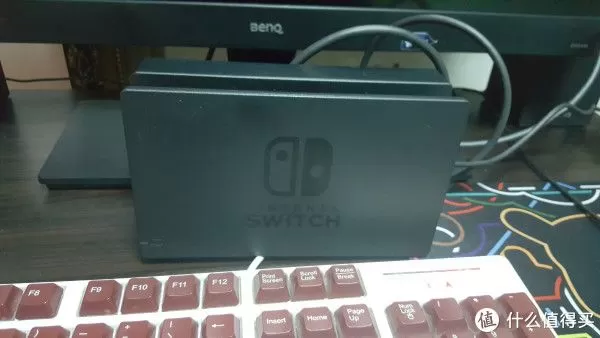
Switch 底座整体呈长方体,正面有一个印有 Nintendo Logo 的滑动槽,用于插入主机,底座背面提供了三个接口:
- AC适配器接口(最上方):连接原装电源适配器,为底座和主机供电。
- USB接口(中间两个):用于连接有线手柄、以太网转接器或充电其他设备。
- HDMI接口(最下方):通过 HDMI 线连接电视或显示器。
底座内侧有一个 USB-C 接口,与 Switch 主机底部的 USB-C 接口对应,插入后即可传输视频信号和电力。
连接步骤:电视/显示器 + 底座 + Switch
连接电源与HDMI
- 将 Switch 原装电源适配器插入底座的AC适配器接口,另一端接通电源插座。
- 使用一根标准 HDMI 线,一端插入底座的HDMI OUT接口,另一端插入电视或显示器的任意 HDMI 输入口。
安装主机
- 打开 Switch 支架(位于主机背面),确保主机屏幕朝向你。
- 将 Switch 主机从上至下轻轻滑入底座的滑动槽中,直到听到“咔哒”一声,确认 USB-C 接口已紧密连接。
- 注意:插入时请对准滑槽,不要强行按压,以免损坏接口。
切换电视信号
- 打开电视,使用遥控器切换到对应的 HDMI 输入源(如 HDMI 1 / HDMI 2 等)。
- 如果电视自动检测到信号,屏幕会显示 Switch 的开机界面或当前游戏画面,若未显示,请检查连接是否松动,或尝试拔插 HDMI 线。
取出主机
- 如需切换回掌机模式,只需双手握住主机两侧,垂直向上轻轻拔出即可,底座不会自动锁定,拔出的阻力主要来自 USB-C 接口的摩擦力,请匀速拔出,避免晃动。
常见问题与解决技巧
Q1:插上底座后电视没画面?
- 检查 HDMI 线是否插紧,尝试换一个 HDMI 接口。
- 确认底座电源指示灯是否亮起(底座正面没有独立指示灯,但插入主机后,主机屏幕会熄灭,同时电视显示画面——如果电视无反应,说明供电或连接异常)。
- 重启 Switch 主机:长按电源键 12 秒强制关机,再重启后重新插入底座。
Q2:底座能充电,但无法输出画面?
- 可能是 HDMI 线或电视接口故障,换一根 HDMI 线测试。
- 如果使用第三方底座或延长线,可能因协议不兼容导致问题,建议尽量使用官方配件。
Q3:底座长期不用需要注意什么?
- 断开电源适配器和 HDMI 线,用干净软布擦拭接口。
- 不要将底座放在潮湿、高温或灰尘多的地方。
- 如果长时间不使用,建议拔掉电源适配器,但无需特意取出主机(除非你打算用掌机模式玩)。
进阶玩法:扩展你的底座功能
虽然官方底座功能固定,但你可以通过一些小配件提升体验:
- USB 有线手柄:插入底座背面的 USB 口,即可直接使用,无需配对。
- 以太网转接器:Wi-Fi 信号不稳定,可通过 USB 口连接有线网络,提升联机质量。
- 底座散热支架:若玩大型游戏时主机发烫,可购买带风扇的第三方底座支架,帮助散热。
重要提醒
- 请始终使用原装电源适配器:第三方充电器可能电压不稳,损坏底座或 Switch 主机。
- 不要在底座上覆盖任何物品:底座设计有散热风道,覆盖会影响散热导致过热关机。
- 谨慎使用第三方便携底座:部分劣质底座可能因电压超限导致 Switch 变砖,如需便携使用,建议选择官方授权的产品。
掌握了这些,你的 Switch 底座就不再是一个“摆设”,而是随时连接大屏、享受沉浸式游戏的利器,下一次聚会或独享大屏时,只需三步——插线、放主机、选中电视输入源,就能立刻开启游戏时光。