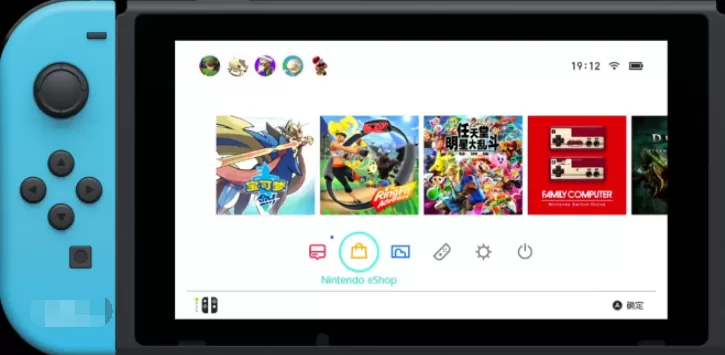
根据常见知识,Switch的快速读档功能通常依赖于游戏本身的存档机制或模拟器(如RetroArch)的即时存档,主机系统本身没有全局“快速读档”按键,在支持的游戏中,可通过菜单手动读取存档;若使用第三方模拟器,则需提前设置快捷键(如L+R+Start)绑定即时读档功能,具体步骤:进入模拟器设置,找到“控制”或“快捷键”选项,为“加载状态”指定按键,实际游戏时,按组合键即可瞬间回到此前保存的即时存档点,大幅节省重复游玩时间,官方游戏无法实现类似功能。
在Switch上畅玩游戏时,遭遇操作失误、角色阵亡或是想尝试不同剧情分支,能快速读取上一份存档简直是救星般的存在,很多玩家误以为需要复杂的系统设置,其实不同游戏的快速读档方式差异很大,本文将系统梳理Switch上实现快速读档的多种方法,助你告别反复跑路,轻松回溯游戏进度。
先了解:Switch有没有全局快速读档功能?
答案是否定的。Switch系统本身并未提供像PC模拟器那样“一键回档”的即时存档/读档功能,所有读档操作都必须依托游戏内部的存档机制完成,不过令人欣慰的是,绝大多数主流游戏都内置了快速读档的入口,只是位置和按键组合可能因游戏而异。
通用方法:利用游戏菜单快速读档
大多数Switch游戏的读档逻辑遵循一套通用流程:
典型游戏举例:
特殊技巧:利用自动存档实现“伪快速读档”
许多Switch游戏会在关键节点自动存档,例如进入新区域、战斗开始前、完成任务后,巧妙利用这一机制可以大幅缩短读档时间:
进阶操作:自定义按键映射能实现“一键读档”吗?
不能,很多玩家希望在系统设置中把某个按键映射为“读取存档”,但Switch的系统按键映射功能只能更改按钮对应的物理输入,无法执行游戏内的复合指令,你无法将“↑”键映射为“按+ → 选择读档 → 按A确认”,除非游戏本身支持自定义快捷键(少数游戏如《怪物猎人崛起》允许玩家在设置中重新分配菜单快捷键),否则无法实现一键读档。
常见问题Q&A
Q:为什么按了“+”键找不到读取选项?
A:部分游戏(如《任天堂明星大乱斗》《健身环大冒险》)根本没有传统读档功能,进度由系统自动保存,若需要回档,必须通过主菜单的“更改用户”或删除存档数据(谨慎操作)。
Q:快速读档会丢失当前进度吗?
A:会,读档将加载所选存档点的全部数据,当前未保存的操作(如拾取的道具、移动的距离)将被覆盖,建议先手动保存,再执行读档操作。
最适合你的方案
希望这篇文章能帮你彻底告别“读档五分钟,失误两秒钟”的烦恼,如果还有针对某款具体游戏的快速读档疑问,欢迎留言补充!