本文目录导读:
Nintendo Switch 作为最受欢迎的便携游戏主机之一,自带32GB(普通版)或64GB(OLED版)的存储空间,对于动辄十几GB的《塞尔达传说》《宝可梦》很快就不够用了,这时,一张大容量的microSD内存卡就成了刚需,但很多新手玩家会问:Switch内存卡到底插哪里?
别慌,这篇文章从插卡位置、安装步骤到选购避坑,一步到位帮你搞定。
Switch内存卡插在哪里?
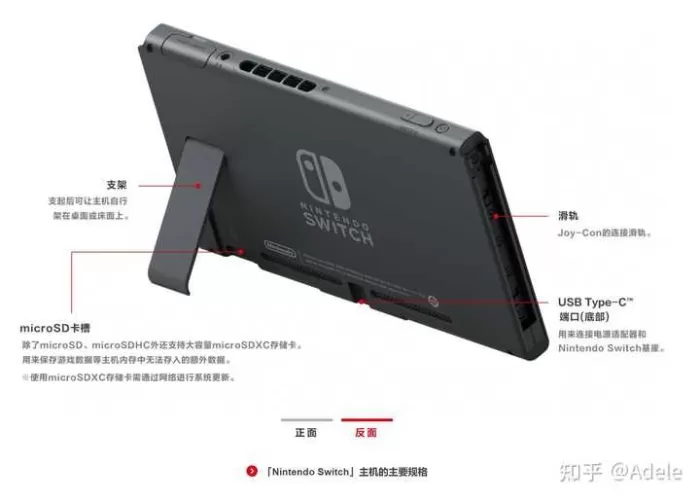
答案很明确:藏在机身背部的支架(或底座)下方。
不同机型的插槽位置略有不同,但原理一致:
- 标准版 Switch(2017款):将主机平放,翻起背部上方的“小支架”(就是那个可以撑起机身的塑料片),在支架内侧右侧,你会看到一个细长的插槽,旁边印着“microSD”字样。
- Switch OLED 版:同样在背部支架内侧,但支架是整块金属面板,掀开后插槽位于左侧偏中间的位置。
- Switch Lite 版:没有支架,插槽在机身背面的右下角(靠近音量键一侧),有一个橡胶防尘盖,轻轻抠开即可。
✅ 小提示:插槽是“斜口”设计,用指甲或轻轻推入即可,无需工具。
正确安装步骤(附避坑点)
- 关机或休眠:虽然Switch支持热插拔,但为了数据安全,建议先长按电源键选择“关闭电源”,或至少确保不在读写状态。
- 找到插槽:按上述位置找到microSD卡槽。
- 卡片方向:金属触点朝下,缺口朝向机身内侧,轻轻推入直至听到“咔嗒”一声锁住。
- 取出时:向内轻推一下,卡会自动弹出一段,再捏出即可。
⚠️ 避坑提醒:
- 不要用普通SD卡,Switch只支持microSD(也叫TF卡)。
- 插入时别用蛮力,如果推不进去,检查方向是否正确。
- 第一次插入后,系统会提示“需要重启/格式化”,这是正常现象(格完才能用)。
选购指南:哪种卡适合Switch?
不是所有microSD卡都能在Switch上发挥最佳性能,记住三点:
- 容量:官方支持最高2TB(理论),实际建议128GB~512GB性价比最高,预算充足直接上512GB,够装几十个数字版游戏。
- 速度等级:至少UHS-I U3(写入速度30MB/s以上)或V30级别,否则加载大游戏时可能会卡顿,Switch不支持UHS-II高速标准,买贵的没用。
- 品牌推荐:三星EVO Plus、闪迪Extreme、雷克萨Play系列,这些都是游戏玩家验证过的稳定型号。
常见问题解答
Q1:插上内存卡后,游戏会自动下载到卡里吗?
A:默认“截图/视频”会存到内存卡,但已下载的数字版游戏需要手动迁移,方法:设置 → 数据管理 → 移动数据→ 选择游戏 → 移到microSD卡。
Q2:换了新卡,旧卡里的数据怎么转移?
A:直接把旧卡内容复制到电脑,再复制到新卡(注意新卡先格式化一次),或者用Switch自带的“全部数据转移到新microSD卡”功能。
Q3:拔卡后,原来游戏还能玩吗?
A:不能,游戏本体和存档是分开的,存档在机身内存(或云端),但游戏数据在卡上,拔卡后图标会变灰,插回去即可恢复。
最后一句提醒
内存卡插对位置只是第一步,记得定期备份存档(开通任天堂会员可云备份),如果你经常玩《动森》《王国之泪》这类“时间杀手”,一张大容量卡几乎是必备,赶紧翻过你的Switch,看看支架下面那个小插槽吧——你的游戏库,就差这一推的距离。