本文目录导读:
对于Switch玩家来说,无论是想备份截图、导入游戏存档,还是更换更大的存储卡,都绕不开一个工具——Switch读卡器,很多新手面对读卡器和microSD卡时会一脸茫然:到底该怎么插?电脑不识别怎么办?别急,这篇教程将一步一步帮你搞定。
第一步:确认你需要的读卡器类型
Switch主机使用的是microSD卡(也叫TF卡),所以你需要一个能读取microSD卡的读卡器,市面上常见的有两类:
- 普通USB读卡器:插电脑USB口,另一端插入microSD卡。
- 二合一/三合一读卡器:同时支持SD卡、microSD卡等,价格不贵,推荐购买。
注意:Switch本身不能直接连接电脑传输文件(除非使用特定软件或底座),所以读卡器是最高效的选择。
第二步:正确取出Switch中的microSD卡
- 关闭Switch主机电源(长按电源键→“电源选项”→“关闭电源”),不要热插拔。
- 在主机背面找到支撑架,打开后即可看到microSD卡槽。
- 轻轻按压卡面,听到“咔嗒”声后,卡会自动弹出一小截,用手指取出即可。
提示:如果卡插得太深,可用指甲或塑料撬棒辅助,但不要用金属工具避免划伤触点。
第三步:将microSD卡插入读卡器
观察读卡器上的插槽标识,找到标有MicroSD / TF的小孔,将卡的金属触点朝下,缺口方向对准槽口,轻轻推入直到卡住,如果很紧,不要用力硬塞,可能是方向错了。
第四步:连接电脑并访问文件
- 将读卡器插入电脑的USB接口(建议用USB 3.0或更高版本,传输更快)。
- 电脑会弹出“可移动磁盘”通知,一般在“此电脑”或“我的电脑”里会出现一个新的盘符(如F:、G:)。
- 双击打开,你会看到以下文件夹:
Nintendo:主要文件夹,内含截图、录制的视频、更新数据等。
- :主要文件夹,内含截图、录制的视频、更新数据等。
Album:存放截图/视频的文件夹。
- :存放截图/视频的文件夹。
save:游戏存档(部分存档加密,不要直接修改)。
- :游戏存档(部分存档加密,不要直接修改)。
第五步:如何进行文件操作
- 导出截图/视频:进入
Nintendo/Album,复制你需要的文件到电脑桌面即可。
- ,复制你需要的文件到电脑桌面即可。
- 导入游戏或更新:通常不建议手动操作,建议通过eShop或电脑软件“Switch教程”完成,若想导入自制软件或备份,请务必了解相关风险。
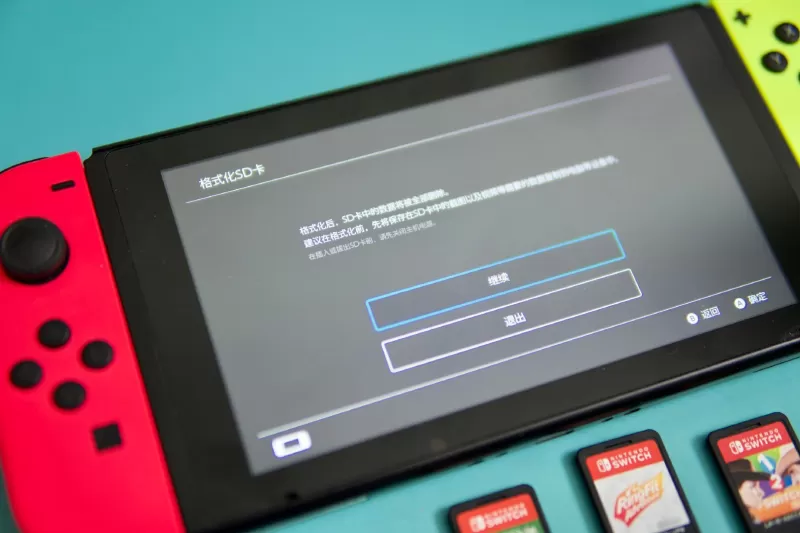
- 格式化microSD卡:如果换了新卡,需要在Switch上格式化(设置→数据管理→格式化microSD卡),电脑上格式化必须选FAT32文件系统,否则Switch不识别。
常见问题解答
Q:电脑不识别读卡器怎么办?
A:检查驱动:读卡器通常免驱,但老旧电脑可能需要安装驱动,换一个USB口试试,或者换一台电脑测试,如果是新卡,可能是未格式化——右键盘符→格式化→文件系统选“FAT32”。
Q:读卡器插入后一直提示“请插入磁盘”?
A:microSD卡可能没插到位或氧化导致接触不良,用橡皮擦轻擦金属触点,重新插入。
Q:传输速度很慢
A:确认读卡器和USB端口都支持USB 3.0,同时microSD卡本身也有速度等级(推荐U3、V30等级),传输大量小文件(如截图)时比大文件慢是正常现象。
最后一步:安全移除硬件
文件操作完成后,务必在电脑右下角任务栏点击“安全删除硬件并弹出媒体”,等待提示“可以安全移除”后再拔出读卡器,否则可能造成文件损坏或microSD卡被锁死。
现在你已经掌握了Switch读卡器的使用方法,快去备份你的游戏精彩瞬间,或是给Switch换一张更大的存储卡吧!如果还有疑问,欢迎在评论区留言。