本文目录导读:
很多刚入手任天堂Switch的朋友,都会遇到一个“简单却不敢乱动”的问题——内存卡到底该怎么按?插反了会不会坏?要不要先关机?今天我就把整个过程拆解成三步,再附上几个避坑指南,保证你看完就能放心操作。
第一步:准备工作——选对卡,关对机
内存卡选哪种?
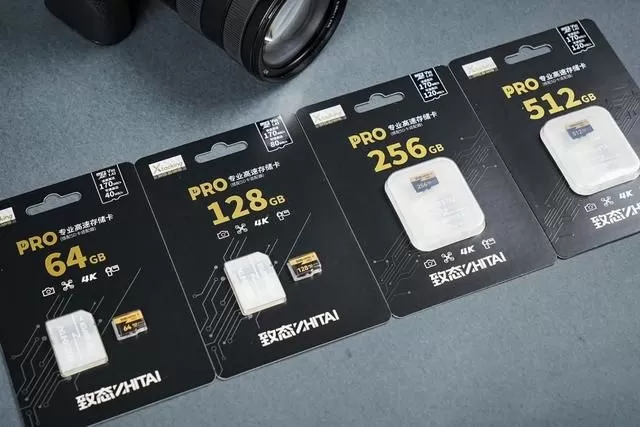
Switch支持标准的microSD(TF)卡,也就是手机扩容常用的那种小卡,容量方面,官方最大支持2TB(目前市面上最大1TB),建议至少128GB起步,否则下载几个数字版游戏就满了。注意:别买成SD大卡,插不进去。
要不要关机?
强烈建议关机或者进入休眠模式后操作。虽然Switch支持热插拔(带电插拔),但为了避免数据损坏或卡槽短路,养成好习惯:长按电源键选择“电源选项”→“关闭电源”,如果只是休眠,记得确保游戏没在读写数据。
第二步:找到卡槽——位置藏在支架后面
Switch主机的卡槽设计得很隐蔽,目的是防止日常误触:
- 把Switch平放在桌上,屏幕朝向自己。
- 翻到背面,找到左下角的小支架(就是那个可以撑起主机的金属片)。
- 轻轻掰开支架,你会看到一个细长的黑色橡胶盖,上面印着“microSD”字样。
- 用指甲或手指尖把橡胶盖掀开,露出里面的金属卡槽。
OLED版、续航版、普通版位置完全一样,放心找。
第三步:按压操作——别用蛮力,感受“咔哒”一声
正确的按法:
- 拿起microSD卡,金属触点朝下,缺口朝向机身外侧(也就是有橡胶盖的那一面)。
- 把卡对准卡槽,轻轻推入,直到感觉卡片和卡槽齐平。
- 最关键的一步:继续用指尖垂直向下按压,直到听到“咔哒”一声,卡片会微微弹起一点,但同时又卡住了——这就说明装好了。
- 松手后,卡片会比机身表面低一点点,手指摸上去是平的,不会凸出来。
错误示范:千万别用指甲硬怼,也别从侧面斜着塞,如果感觉推不进去,立刻拔出来检查方向,不要强行用力。
怎么取出来?——轻按弹出
想换卡或取出时,也是同样的逻辑:用指尖垂直按一下卡片的边缘,听到“咔哒”声后,卡片会自动弹出一小截,直接捏住拔出来即可,这是典型的卡扣式设计,和SD卡、老式手机SIM卡类似。
几个容易翻车的细节
- 卡装反了会怎样?通常你根本插不进去,硬塞可能会损坏卡槽针脚,记住方向口诀:金属触点朝下,缺角朝外。
- 装好后系统没识别?先关机重启一次,如果还没反应,试试用橡皮擦轻擦内存卡的金手指(金属触点),或者换个卡验证是不是卡槽坏了。
- 内存卡容量显示不对?Switch只支持FAT32格式(原厂卡都是这个格式),如果你自己格式化过,记得选FAT32,不要选exFAT或NTFS。
- 游戏可以存在内存卡里吗?可以,但截图和录像默认存在机身内存,需要到设置里手动迁移,存档文件无法存到内存卡,只能存在主机里。
给Switch装内存卡,本质上就是“找准位置→轻轻推入→按下去听到响”,全程不超过10秒,只要别带电狂插、别用蛮力逆方向,基本不会翻车,现在你可以放心地去买一张大容量卡,把心爱的《塞尔达》《宝可梦》都装进Switch里了。