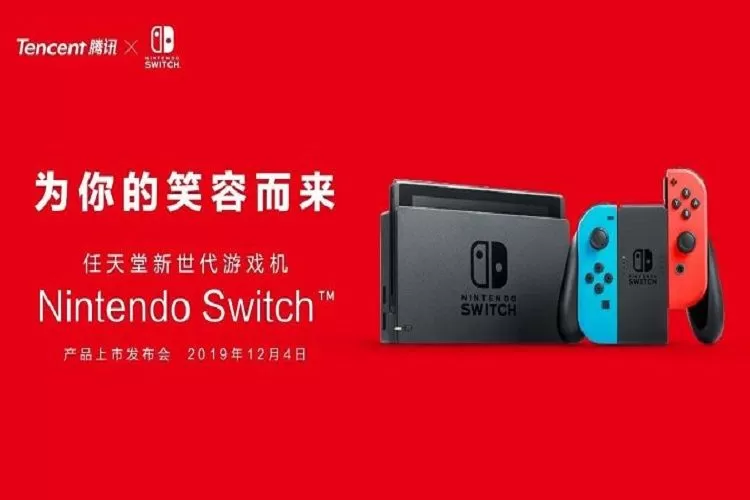
本指南详细演示了Switch 2从开箱到连接电视畅玩的完整流程,取出主机、底座、HDMI线及电源适配器,将底座连接电源并插入HDMI线另一端至电视对应接口,打开电视切换至对应HDMI信号源,将Switch 2主机平稳放入底座,确保Type-C接口对齐,电视屏幕将自动显示初始设置界面,包括语言、网络连接、账户登录等步骤,完成设置后即可进入主界面,插入游戏卡带或下载数字版游戏,用手柄开始畅玩,全程图文结合,每个环节均有清晰标注,帮助用户快速上手。
恭喜你入手了万众期待的任天堂 Switch 2!无论你是从初代 Switch 升级而来的老玩家,还是第一次加入任天堂大家庭的新朋友,将主机连接到电视上,体验大屏游戏的震撼视效,都是必不可少的开箱环节。
别担心,整个过程比你想象的要简单得多,下面,我们一步步拆解,让你在几分钟内就能在客厅大屏幕上开启冒险旅程。
第一步:开箱检查,认识你的“装备”
在动手连接前,请确认手边已经备齐以下物品:
- Nintendo Switch 2 主机:今天的主角。
- Switch 2 专用底座:连接电视的核心设备,它比初代底座稍大,设计更具现代感,接口布局也有所调整。
- 原装电源适配器:为底座供电的关键配件。
- HDMI 线:用于连接底座和电视,特别提醒:Switch 2 附赠的 HDMI 线支持更高规格(如 HDMI 2.1),建议优先使用原装线,以确保 4K 画面稳定输出。
- Joy-Con 2 手柄(已安装到主机两侧)。
一个小提醒:Switch 2 底座的背部接口布局与初代不同,请确保使用的是新底座,旧底座可能无法完美适配新主机的性能与充电需求。
第二步:物理连接,搭建你的“游戏中枢”
这是最关键的一步,请按照以下顺序操作:
- 打开底座后盖:轻轻拉下或按下底座背部的盖板,你会看到三个接口(电源、HDMI、USB)。
- 连接电源:将电源适配器插入标有“AC”或电源符号的接口,另一端插入墙壁插座。此时底座上的指示灯会亮起,表示已正常通电。
- 连接电视:将 HDMI 线的一端插入底座上的 HDMI 接口(通常位于电源接口旁边),另一端插入电视空闲的 HDMI 接口。务必记住你插入的是哪个 HDMI 口(HDMI 1”或“HDMI 2”),后续切换信号源时会用到。
- 放入主机:将 Switch 2 主机屏幕朝前,从底座顶部的滑槽中轻轻放入,直到它牢固卡住,听到“咔哒”一声即可,此时主机的屏幕可能会自动亮起,并进入底座模式。
第三步:电视设置,让画面“登台”
- 打开电视:确保电视已开机。
- 切换信号源:使用电视遥控器,找到“输入”(Input)、“信号源”或“Source”按钮,然后选择你刚才插入 HDMI 线的那个接口(HDMI 1”)。
- 等待画面出现:稍等几秒钟,电视屏幕就会显示 Switch 2 的界面。如果是第一次连接,系统可能会引导你完成初始设置,包括语言、地区、网络连接和用户账户等,按照屏幕提示一步步操作即可。
第四步:优化设置,享受最佳体验
连接成功后,你可以通过以下调整让游戏体验更上一层楼:
- 分辨率与输出:Switch 2 支持 4K 分辨率输出,进入主机“设置” > “电视输出” > “分辨率”,选择“自动”或“2160p”(4K),如果你的电视支持 HDR,也可以在此开启,以获得更鲜艳、更具层次感的画面色彩。
- 声音设置:确保音频输出模式与你的音响设备匹配,如果使用电视自带扬声器,默认设置通常已经够用,若连接了外置音响或回音壁,可在“电视输出”中调整音频格式(如选择“环绕声”)。
- 手柄配对:新购入的 Joy-Con 2 手柄应已自动连接,如果按下按键无反应,可将手柄滑回主机两侧再滑出,或使用底座背部的配对按钮重新配对(按住底座上“SYNC”键几秒,直到手柄指示灯闪烁)。
常见问题排查
电视没有画面?
- 检查电源:底座指示灯亮了吗?如果没亮,检查电源线是否插紧、插座是否有电。
- 检查 HDMI 线:是否完全插入?试试将电视和底座两端的接头都重新插拔一次。
- 检查信号源:电视是否切换到了正确的 HDMI 频道?可以尝试依次切换所有 HDMI 输入,看是否有画面跳出。
- 主机没有插好?:将主机从底座取出,再重新放入,确保底部接口与底座完全接触。
- 重启大法:将主机从底座取出,长按电源键约 10 秒强制关机,重新开机后再放入底座。
画面闪烁、黑屏或没有声音?
- 尝试更换一根高品质的 HDMI 线(建议支持 HDMI 2.1 标准,以完整承载 4K/60Hz 信号)。
- 如果使用的是旧款 HDMI 线,可能带宽不足,建议升级。
- 检查电视设置中是否开启了“增强 HDMI”或“HDMI 2.0/2.1 模式”,部分电视需要手动开启才能支持 4K 高帧率。
手柄无法使用?
- 按手柄上的任意按键,等待几秒,看是否能自动同步。
- 如果不行,将手柄滑回主机两侧,等待几秒再取下。
- 可以尝试进入主机“设置” > “手柄与传感器”,重新配对手柄。
- 检查手柄电量,电量过低时可能无法正常连接。
小结
将 Switch 2 连接到电视就是这么简单!你可以舒服地窝在沙发里,拿起手柄,在大屏幕上尽情投入《塞尔达传说》的全新篇章,或是与朋友一起在《马力欧卡丁车》中飙车竞速了。
如果你喜欢在电视模式与掌机模式之间自由切换,从底座取出主机前,建议先等待电视屏幕上的画面无缝切换到掌机模式(通常只需一两秒),再拔出主机,这样可以避免系统出现短暂的显示异常,尽情享受你的新主机吧!