主机与手柄基本操作系统界面与基础设置游戏安装与运行手柄配对与充电实用技巧与常见问题安全注意事项开箱与配件识别
打开包装盒,你会看到以下物品:
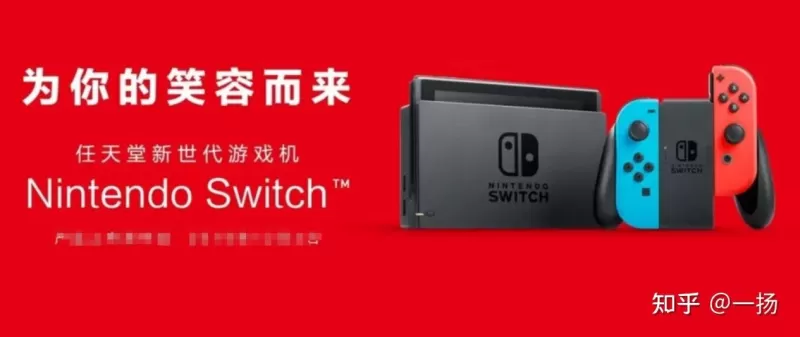
Switch 主机(带屏幕的平板部分)一对 Joy‑Con 手柄(左右各一,可拆卸)Joy‑Con 腕带(一对,用于体感游戏时防脱落)Joy‑Con 握把(将两个手柄组合成传统手柄)底座(用于连接电视或显示器)HDMI 线+电源适配器提示:首次使用前,请将电源适配器插入底座或直接连接主机,充满电约需 3 小时。
主机与手柄基本操作
开关机与睡眠模式
开机:长按主机左上角的电源键约 2 秒,屏幕亮起。睡眠 / 唤醒:短按电源键一次,进入省电模式;再按一次唤醒。完全关机:长按电源键,选择 “电源选项” → “关闭电源”。Joy‑Con 手柄拆卸与安装
拆卸:按住手柄背面的黑色圆形按钮,同时向上滑动手柄。安装:对准主机侧面的滑轨,向下推入直到听到 “咔嗒” 声。连接腕带:将腕带上的 “+” “‑” 符号与手柄对应,滑入并锁紧。连接电视(TV 模式)
打开底座后盖,连接电源适配器和HDMI 线(另一端插电视)。将主机屏幕朝前,从上方插入底座卡槽。电视切换到对应 HDMI 信号源,屏幕即显示 Switch 画面。从握把两侧装入 Joy‑Con,即可像传统手柄一样操作。
系统界面与基础设置
开机后进入主菜单,从左到右依次是:
游戏图标:当前插入的卡带或最近游玩的数字版游戏。所有软件:查看已安装的所有游戏与应用。设置(齿轮图标):调整网络、手柄、画面、家长控制等。必做的基础设置:
连接 Wi‑Fi:设置 → 互联网 → 互联网设置 → 选择网络并输入密码。更新系统:设置 → 主机 → 更新主机(保持最新版本可兼容新游戏)。账号登录:使用任天堂账号登录 eShop 以下载游戏或 DLC,如没有账号,可前往官网免费注册,建议主账号选择美服或日服,便于购买中文游戏。
游戏安装与运行
实体卡带
主机上方有卡带插槽,将卡带正面朝上,轻轻推入直到卡住。取下时按压卡带,会自动弹出。系统会自动在桌面显示游戏图标,点击即可开始。数字版游戏(eShop 下载)
在主菜单中选择 eShop 图标,进入商店。搜索或浏览游戏,点击 “购买” 或 “免费下载”(需绑定信用卡或充值点卡)。下载完成后自动出现在主菜单,联网状态下可直接游玩。注意:Switch 不锁区,但部分游戏的 DLC 需要对应区服的账号,建议主账号选用美服或日服,方便购买带中文的游戏。
手柄配对与充电
无线连接其他手柄(如 Pro 手柄)
设置 → 手柄与感应器 → 更改握法 / 顺序。按住新手柄上的配对键(位于顶部),自动搜索并连接。充电方式
主机充电:直接连接电源适配器,或插入底座(底座会为主机充电)。Joy‑Con 充电:必须安装在主机上,或使用专门的充电握把;也可另购充电座。Pro 手柄:用 Type‑C 数据线连接主机或充电器。
实用技巧与常见问题
截图与录像
截图:按 Joy‑Con 左手柄的 “□” 键(截图键)短按即可;长按可录制约 30 秒视频。在相册内可查看并分享至社交平台(需绑定推特 / Facebook)。家长控制
下载 “任天堂家长控制” App(iOS / Android),绑定主机。可设置游戏时间限制、禁止购买、限制成人内容。常见故障快速排查
问题 | 解决方法 | 无法开机 | 长按电源键 12 秒强制重启,或连接充电器等待 10 分钟。 | 手柄连接失灵 | 设置 → 手柄与感应器 → 断开所有手柄,再重新配对。 | 游戏卡带读不出 | 用干净棉签轻擦卡带金属触点,重新插入。 | TV 模式无画面 | 检查 HDMI 线是否插紧,电视信号源是否正确,底座灯是否亮起。 |
安全注意事项
避免在潮湿、高温(如阳光直射)环境下使用。长时间不玩时,建议每月充电一次,防止电池因过度放电而损坏。儿童使用时,建议开启“常规模式”并设置游戏时长限制。
掌握了以上操作,你就能轻松体验 Switch 的两种形态:出门是掌机,回家是主机,如果有更深度的需求,比如拆卸更换 SD 卡、使用蓝牙耳机(需系统更新至支持版本)、设置网络加速器等,欢迎继续探索,祝游戏愉快!