针对Switch数字版游戏下载速度慢的问题,可从网络环境、设备设置及运营商三方面优化,建议修改DNS为谷歌(8.8.8.8)或韩国(168.126.63.1)等公共DNS,以改善解析效率;优先使用有线网络连接,或靠近路由器以增强WiFi信号;在设置中关闭“允许通过互联网通信”等后台功能,并选择凌晨等网络空闲时段下载,注意避免因待机模式或游戏暂停状态导致下载中断,若以上无效,可尝试开启手机热点或用网易UU等加速器,但需规避运营商对特定IP的限制,合理运用这些方法,能显著提升下载效率,减少等待时间。
对于许多 Switch 数字版玩家来说,免去插拔卡带的便利性令人难以抗拒——随时随地都能开启游戏之旅,当满怀期待地购入一款新作,却眼睁睁看着屏幕上那根蜗牛般爬行的下载进度条时,那份喜悦往往会瞬间被焦躁所取代,Switch 数字版游戏的下载速度,似乎已成了不少玩家“甜蜜的烦恼”。
为什么你的 Switch 下载这么慢?
在动手优化之前,我们需要先了解导致下载速度缓慢的几个主要原因,这并不仅仅是网络运营商的问题。
任天堂服务器限制:这是一个客观因素,任天堂的下载服务器在全球范围内承载着巨大的流量,尤其在热门大作发售日,服务器压力骤增,会主动进行网络限流,以确保大多数用户能够稳定连接,但这也限制了个人的峰值下载速度,相比 Steam、PlayStation 等平台,Switch 的下载速度上限确实偏低。
Wi-Fi 模块性能:Switch 初代和续航加强版搭载的 Wi-Fi 模块仅支持 2.4GHz 频段,2.4GHz 信号穿墙能力较强,但速度上限低,且容易受到蓝牙、微波炉等设备的干扰,稳定性较差,直到 Switch OLED 版发布后,才加入了 5GHz 频段的支持,速度和稳定性才有了质的飞跃。
DNS 解析问题:很多时候,下载速度慢的“元凶”是 DNS 解析,你的网络服务商会默认分配一个 DNS 服务器,但它可能解析到离你非常远的任天堂下载节点,或者解析效率低下,导致数据传输绕了远路,速度自然快不起来,手动修改 DNS 往往是效果最立竿见影的方法。
网络拥堵与 NAT 类型:家庭网络中,如果多个设备同时看视频、玩游戏,会抢占带宽,你的 NAT 类型(网络地址转换类型)也很关键,宽松的 NAT A 或 B 类型能提供最佳连接,而严格的 NAT C 或 D 则可能导致下载速度受限。
让下载速度起飞:六步优化法
了解了原因,我们就可以对症下药了,下面这套组合拳,能有效改善你的 Switch 下载体验。
第一步:从源头抓起——路由器和网络连接
- 优先使用有线连接:这是提升速度最稳定、最有效的方法,购买一个 Switch 专用的 USB 3.0 转以太网适配器,用网线直连路由器,有线连接能彻底告别 Wi-Fi 信号干扰和稳定性问题,速度提升非常明显。
- 如果你是 OLED 版,确保使用 5GHz Wi-Fi:在 Switch 的网络设置里,连接到你的 5GHz Wi-Fi 网络(通常名称后面会有“5G”字样),5GHz 速度快、干扰少,是无线下的最佳选择。
- 开启路由器 QoS:如果你的路由器支持 QoS(服务质量)功能,可以为 Switch 的 MAC 地址设置最高优先级,保证它在下载时能获得足够的带宽。
第二步:手动更换 DNS——最简单的“魔法”
这是成本最低、收效最显著的一步。
- 进入 Switch 主菜单「设置」→「互联网」→「互联网设置」。
- 选择你当前连接的 Wi-Fi 网络,点击「更改设置」。
- 将「DNS 设置」从「自动」改为「手动」。
- 首选 DNS和备用 DNS填入公共 DNS 地址。
- 推荐方案:谷歌 DNS(
8.8.88.4.4)或 阿里 DNS(
5.5.56.6.6),这两个通用性广,稳定可靠。
- ),这两个通用性广,稳定可靠。
- 进阶方案:搜索你所在地区电信或联通的特定 DNS 地址,或者使用一些专门优化过的游戏 DNS,如
- 或一些第三方提供的游戏加速 DNS(需自行搜索最新、最稳定的)。
- 小技巧:一个 DNS 不行就换另一个,可以多尝试几个,找到下载速度最快的那个。
- 选择主机休眠模式下载:这是 Switch 下载速度最快的时候,当主机处于休眠状态(合上盖子或按电源键息屏)时,系统会优先分配网络和处理器资源给下载任务,速度通常比在游戏过程中快 2~3 倍,你可以在「设置」→「休眠」中开启「在有网络连接时,通过互联网保持连接」。
- 不要在下载时玩游戏:哪怕是一个不需要联网的小游戏,也会占用系统资源,拖慢下载速度,最好的做法是,将 Switch 设为睡眠模式,让它安心下载。
- 错峰下载:避开游戏发售高峰期和晚上 8~11 点的网络使用高峰,选择凌晨或工作日的白天进行下载,速度通常会更快。
- NAT A / B:优秀,无需担心。
- NAT C / D / F:可能需要调整,这通常需要进入你的路由器管理后台,开启UPnP(通用即插即用)功能,或者手动为 Switch 设置DMZ 主机或端口转发,如果对路由器设置不熟悉,可以尝试开启 UPnP(最简单最快),如果不行再考虑其他复杂操作。
114.114.114或一些第三方提供的游戏加速 DNS(需自行搜索最新、最稳定的)。
第三步:掌握下载的黄金法则
第四步:检查你的 NAT 类型
NAT 类型影响联机体验,对下载速度也有一定影响,进入「设置」→「互联网」→「测试连接」,查看 NAT 类型。
第五步:清理后台下载任务
如果你一次性下载多个游戏或更新补丁,可以暂停一些暂时不急需的,在「所有软件」界面,选中正在下载的游戏,按「+」键,选择「下载选项」,可以调整下载顺序或暂停/取消下载,专注于下载一个任务,效率更高。
第六步:终极方案——网络加速器
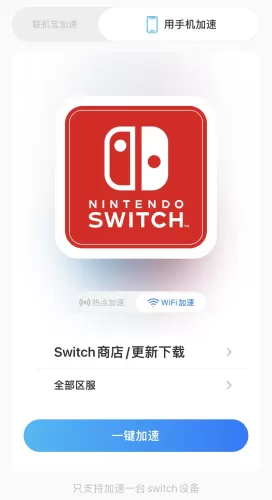
如果以上所有方法都尝试后,你的下载速度依然无法忍受,那么可以考虑使用 Switch 网络加速器,这些通常是手机 App 或 PC 软件,通过虚拟专线技术为你与任天堂服务器之间建立一条优化通道,能有效绕过本地网络瓶颈,显著提升下载和联机速度,你需要一台能安装该 App 的路由器(或通过电脑分享热点),它需要付费,但效果立竿见影。
保持良好的心态
实在不行,可以换个角度想:Switch 下载虽然慢,但它的游戏安装包普遍较小(相对于 PS5/Xbox 的几十上百 GB),许多大作也就在 10~20GB 左右,睡一觉起来,或者下班回家,游戏就已经准备好了。
掌握了以上这些方法,相信你也能让 Switch 的下载速度快起来,真正享受数字版的便利,而不是被下载进度条所支配,祝你游戏愉快!
- 推荐方案:谷歌 DNS(


