本文目录导读:
自从任天堂Switch问世以来,其便携与主机无缝切换的特性俘获了无数玩家,对于数字版游戏爱好者来说,Switch本体那可怜的32GB(初代/续航版)或64GB(OLED版)内置存储空间,很快就会被《塞尔达传说》的更新补丁、《集合啦!动物森友会》的截图,以及动辄十几GB的第三方大作(如《巫师3》《DOOM》)填满。
购买一张大容量microSD卡并将其设置为数字版游戏的默认下载位置,成了所有重度玩家的必经之路,这听起来很简单,但其中有不少门道,本文将手把手教你,如何正确、安全、高效地管理你的Switch存储空间。
第一步:选对SD卡是关键
不是随便一张TF卡都能在Switch上发挥最佳性能,你必须关注以下几点:
- 速度等级:Switch支持UHS-I(Ultra High Speed Phase I)标准,请务必购买UHS-I,U3(速度等级3)或更高规格的卡,U3保证最低30MB/s的持续写入速度,能有效减少大型游戏的加载时间,避免掉帧。
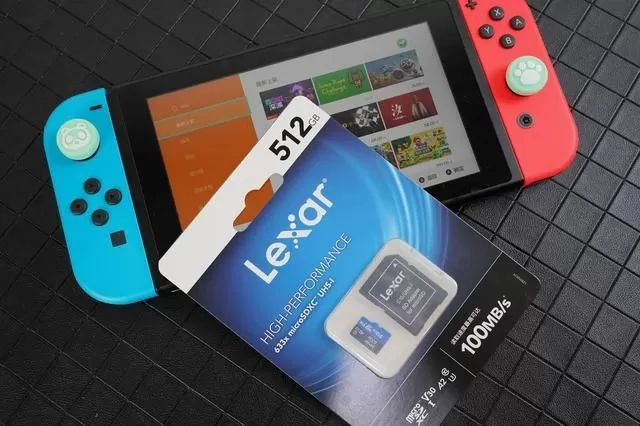
- 容量选择:Switch官方最大支持2TB的microSDXC卡(但目前市面上没有2TB的UHS-I卡),从性价比和实用角度看,256GB或512GB是目前最主流的选择,它能装下30-60款主流大作,满足绝大多数玩家的需求。
- 品牌推荐:请认准正规渠道购买闪迪(SanDisk)、三星(Samsung)、雷克沙(Lexar)等一线品牌,警惕价格异常低廉的杂牌卡,它们不仅速度慢,还可能导致存档损坏、游戏报错,甚至烧坏卡槽。
第二步:如何将数字游戏下载到SD卡?
情况A:你有一张新SD卡,第一次使用
- 准备工作:确保Switch已关机或处于休眠状态。
- 插入SD卡:在主机背面找到支架(或底座侧面),将SD卡以正面朝上的方向轻轻推入卡槽,直到听到“咔哒”一声。
- 开机设置:开机后,系统会自动识别SD卡,它会提示你格式化SD卡。一定要格式化!Switch使用专有的文件系统(FAT32或exFAT,根据卡容量自动选择),不格式化无法正常使用。
- 设置默认下载位置(最重要的一步):
- 进入主界面下方的系统设置(System Settings)。
- 滚动到数据管理(Data Management)。
- 点击保存位置(Save Location / Software Download Location)。
- 选择microSD卡。
从此以后,所有你在eShop购买或下载的数字版游戏、更新补丁、DLC,都会自动存放到SD卡中。
情况B:你已有游戏在内置存储,想迁移到SD卡
如果你之前已经把一些游戏下载到了本体里,不用担心,可以迁移:
- 完成上述“第二步”的设置。
- 进入数据管理:依然是
系统设置 > 数据管理。
- 。
- 选择“移动数据到microSD卡”(Move Data Between System/microSD Card)。
- 选择游戏:勾选你想要移动到大容量SD卡的游戏(可以全选)。
- 开始移动:点击“移动”,等待进度条完成,这个过程通常很快,不会丢失存档。
存档永远在机身!这是任天堂的安全策略。游戏存档文件无法被移动到SD卡,它们永远保存在主机的内置存储中,这意味着:
- 换卡或换机时,必须通过云端备份(需开通Nintendo Switch Online会员)或,才能转移存档。
- 如果你的机器损坏,但SD卡完好,你的游戏进度很可能随机器本体一起丢失,备份存档是比备份游戏本身更重要的优先级。
同一张SD卡无法在多个Switch间随意切换,每张SD卡都会被格式化并绑定到首次使用的机器,如果你想在另一台Switch上使用,必须再次格式化并重新下载游戏。
读取速度不会因为卡贵而秒开,Switch的读取接口上限是UHS-I,所以你买再贵的V90专业卡,速度也不会比普通U3卡快多少,不会出现“游戏加载快10倍”的情况。
不要随手拔卡!在系统设置中先选择“安全移除SD卡”再拔下,或者直接在关机、休眠状态下操作,热插拔极易导致数据损坏或卡槽故障。
常见问题FAQ
Q:我插入了一张旧卡,主机提示“无法使用此SD卡”。
A:通常是卡被格式化为NTFS(Windows默认)了,请用Switch或电脑格式化成exFAT(读卡器插入电脑,右键属性-格式化-文件系统选exFAT,分配单元大小默认)。
Q:为什么我下载的游戏还是装到了本体里?
A:请确认你已经完成了“保存位置”的设置,如果是截图和视频,默认存储位置是“系统内存”,你需要单独在
数据管理 > 管理截图与视频中手动移动到SD卡。
中手动移动到SD卡。
Q:我想换一张更大容量的卡,怎么操作?
A:这是Switch最令人头疼的地方,不能“复制粘贴”,正确步骤是:
- 将旧SD卡插入电脑,把里面所有文件复制到电脑的
\SD卡备份\文件夹。
- 文件夹。
- 将新的SD卡插入Switch,让机器格式化。
- 再将新卡插入电脑,把刚才备份的所有文件原封不动地复制回新卡。
- 再次插入Switch即可。
注意:有些玩家会遇到游戏图标消失、重新下载的情况,最稳妥的方法是:在新Switch上,删除所有旧卡上的游戏数据(不是删账户),然后重新从eShop下载
。
对于数字版玩家来说,一张256GB或512GB的UHS-I U3 microSD卡是Switch的最佳搭档,它能让你彻底告别“删游戏下游戏”的循环,将所有喜欢的作品随身携带,开机后先设置默认下载位置至SD卡,并养成定期备份存档的好习惯,去下载你心心念念的《空洞骑士》吧,存储空间不再是问题!
第三步:必须注意的“坑”


