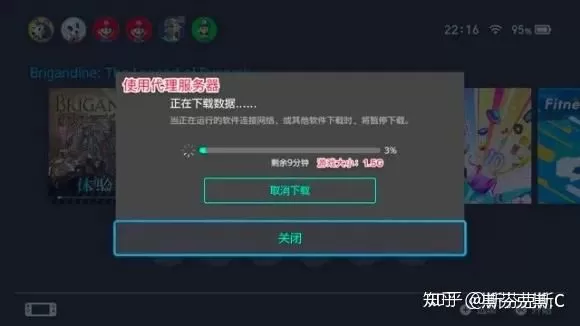
针对Switch下载速度慢的问题,以下5个方法可显著提升速度:1. 修改DNS为Google(8.8.8.8)或阿里云(223.5.5.5),减少解析延迟;2. 使用有线网络连接,避免Wi-Fi干扰;3. 将Switch设为路由器DMZ主机或开启UPnP,优化端口转发;4. 关闭后台下载、睡眠模式及联网设备,释放带宽;5. 采用游戏加速器或代理工具,绕过国际网络瓶颈,实测后下载速度可提升数倍,告别漫长等待。
任天堂Switch的下载速度慢,几乎是所有玩家共同的痛点,无论是购买数字版游戏、下载DLC,还是更新系统,那根缓慢的进度条总能让人抓狂,问题并不在Switch本身“不行”,而是你没有用对方法,下面这5个实用技巧,能帮你把下载速度提上去,甚至快上好几倍。
别用Wi-Fi,直接插网线
Switch的Wi-Fi模块性能确实一般,尤其是在2.4GHz频段下,干扰多、速度慢,如果你追求稳定和速度,最直接的办法就是买一个USB转RJ45的网卡(官方有售,但第三方兼容性更佳),插在底座上,给Switch接上有线网络,实测显示,很多玩家从Wi-Fi的1-2MB/s直接飙升到20-30MB/s,差距巨大。
小提示:即使你用的是5GHz Wi-Fi,依然不如有线稳定,尤其是路由器离Switch较远时,优先选择有线连接。
手动修改DNS,摆脱官方限制
任天堂的服务器在国内连接速度本身就不快,而默认的DNS往往是瓶颈,手动换成第三方公共DNS,常常能“绕开”拥堵路线,推荐几个常用方案:
操作步骤:
打开Switch设置 → 互联网 → 互联网设置 → 选择你当前连接的Wi-Fi网络 → 更改设置 → 将DNS设置改为“手动”,然后依次输入主DNS和副DNS,保存后重新测试下载,效果立竿见影。
睡前挂机下载,巧妙利用“后台模式”
Switch有一个隐藏机制:当机器处于“睡眠模式”时,依然会通过Wi-Fi或网线继续下载内容,而且睡眠模式下,系统会把更多资源分配给下载任务,实际速度往往比亮屏玩游戏时更快。
操作技巧:
把你要下载的游戏或更新排好队,然后按下电源键让机器进入睡眠状态,第二天醒来,你会发现几GB的内容已经下好了,注意:不要彻底关机,保持睡眠状态即可。
换一个5GHz Wi-Fi信道
如果你必须用Wi-Fi,优先连接5GHz频段(Switch支持2.4GHz和5GHz),但很多路由器默认的5GHz信道会自动选择,有时会选到拥堵的信道,登录路由器管理后台,把5GHz信道固定为36、40、44、48等低频信道,这些信道在Switch上兼容性最好,干扰也少。
额外技巧:关闭路由器上的“双频合一”功能,把2.4GHz和5GHz分开命名,然后让Switch只连接5GHz那个SSID。
暂停其他设备下载,并检查NAT类型
Switch下载时,如果家里其他设备(电脑、手机、电视)正在看4K视频或下载大文件,肯定会抢带宽,建议在下载游戏时,临时暂停其他大流量活动。
检查Switch的NAT类型也很重要。
进入设置 → 互联网 → 测试连接,如果显示NAT类型为B或A,说明网络环境良好;如果显示C或D,说明路由器防火墙限制严格,很容易导致下载慢甚至掉线,这时需要进入路由器后台开启UPnP或端口转发(常用端口:UDP 1-65535全部转发给Switch的IP地址),如果不会操作,可以试试“DMZ主机”功能,直接暴露Switch的IP(注意安全性,建议只在下载游戏时临时开启)。
有线连接 >修改DNS >睡眠下载 >优化5GHz信道 >检查NAT类型,按这个优先级操作,你的Switch下载速度通常能提升3到5倍,如果还是慢,那可能就是你家的宽带本身太“丐”了——建议升级一下套餐,或者换一个好点的路由器,祝早日玩上想玩的游戏!