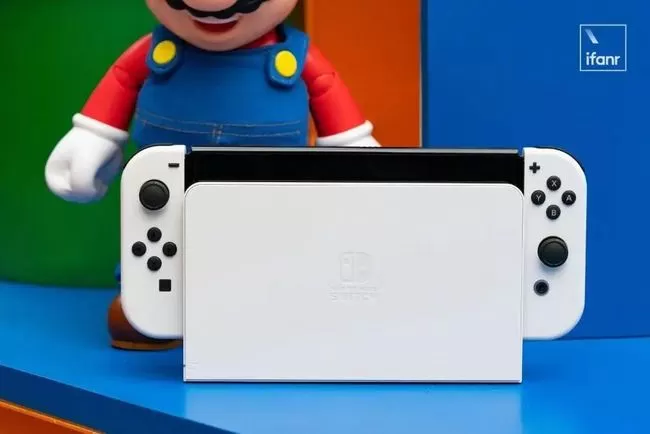
本文提供Switch连接手机的完整教程,涵盖多种实用方法:通过USB-C数据线直连(需OTG功能)实现文件传输或充电;使用Nintendo Switch Online App进行语音聊天和截图分享;借助蓝牙或Wi-Fi热点(如连手机热点在线游戏);以及通过第三方投屏设备(如CapCard采集卡)将Switch画面无线投射到手机屏幕,同时提示常见问题:部分手机需开启“开发者模式”或安装特定驱动,且需注意系统版本兼容性,无论是Switch Lite、OLED还是续航版,均可参照操作,轻松实现掌机与手机的互联互通。
- 用手机给Switch开热点(联机必备)
- 用手机蓝牙连接Switch手柄(充当外设)
- 用手机App查看好友、语音聊天(官方方法)
- 把Switch画面投到手机上(需要采集卡或特殊设备)
- 传输截图与视频(最实用的连接)
很多Switch玩家都曾纠结过同一个问题:Switch到底能不能连接手机?答案是——不仅可以,而且玩法超乎你的想象!不同的连接方式能解锁不同的技能:用手机当手柄、开热点联机、把Switch画面投到手机屏幕、甚至一键传输截图,今天这篇保姆级教程,带你逐一解锁Switch与手机的“合体”姿势。
用手机给Switch开热点(联机必备)
出门在外找不到Wi-Fi,却想玩《斯普拉遁3》《宝可梦 朱/紫》这类需要联网的游戏?别慌,手机热点就是你的移动基站。
操作步骤:
温馨提示:热点会消耗手机流量,联机游戏对网络延迟要求较高,建议使用5G或信号良好的4G网络,长时间开着热点手机耗电很快,出门记得带个充电宝。
用手机蓝牙连接Switch手柄(充当外设)
你可能会想:手机怎么能当手柄?其实反过来——把手机伪装成Switch的蓝牙手柄,虽然Switch原生不支持直接识别手机,但借助第三方App「Joy-Con Droid」(仅限安卓)就能实现,这款App能让手机模拟成一对Joy-Con,支持体感操作和普通按键,应急或尝鲜完全够用。
安卓用户操作步骤:
注意:iOS用户目前没有太好的原生方案(除非越狱),这个方法更适合应急,实际手感远不如实体手柄,但偶尔用用也挺有趣。
用手机App查看好友、语音聊天(官方方法)
任天堂官方App「Nintendo Switch Online」是手机与Switch之间的“软连接”桥梁,主要提供以下功能:
操作步骤:
提醒:此App仅用于语音和社交功能,不能远程控制Switch或投屏,使用期间需保持手机网络在线,实测耗电不低,建议边充边用。
把Switch画面投到手机上(需要采集卡或特殊设备)
想用手机屏幕当Switch的便携显示器?或是想把精彩画面录下来发朋友圈?这时候就需要视频采集卡来帮忙了。
方案A:USB采集卡 + 手机OTG
优点:延迟低,可以边玩边录屏。
缺点:需要额外购买硬件,且手机自身不供电,耗电较快,建议插着充电宝使用。
方案B:无线串流(仅限破解Switch)
如果你使用的是破解版Switch,可以通过安装「sys-tweak」或「Moonlight」等插件,将画面无线串流到手机上的「Moonlight」或「Steam Link」客户端,但此方法涉及系统破解,操作复杂且可能影响保修,这里不做详细教程,也不推荐普通玩家轻易尝试。
传输截图与视频(最实用的连接)
想把Switch上的精彩截图或录屏发到手机上?试试这几种最快捷的方式:
方法1:使用SD卡(传统但稳定)
关闭Switch电源,取出TF卡,插入读卡器,再通过OTG连接到手机,直接把照片复制到手机相册中。
方法2:利用Nintendo Switch Online App(仅限部分游戏)
在《动物森友会》《喷射战士》等游戏中,开启「截图自动同步到手机App」功能,只要Switch联网,App就会自动下载新截图,非常省心。
方法3:使用二维码传输(最便捷)
Switch系统内置了「发送到智能手机」功能(需将系统更新到最新版本):
注意:这个临时热点没有密码,但仅在操作的那几十秒内有效,安全风险极低。
| 连接目的 | 最佳方案 | 是否需要额外设备 | 联网玩游戏 | 手机热点 | 不需要 | 手机当手柄 | Joy-Con Droid(安卓) | 需要下载App | 语音聊天 | Nintendo Switch Online App | 不需要 | 投屏到手机 | USB采集卡 | 需要采集卡 | 传截图/视频 | Switch自带「发送到智能手机」 | 不需要 |
|---|
最后提醒:除了官方App和热点连接,其他第三方方式(如采集卡、模拟手柄App)可能受系统版本或硬件限制,连接前最好先确认兼容性,赶紧拿出手机试试吧,让你的Switch解锁更多新玩法!