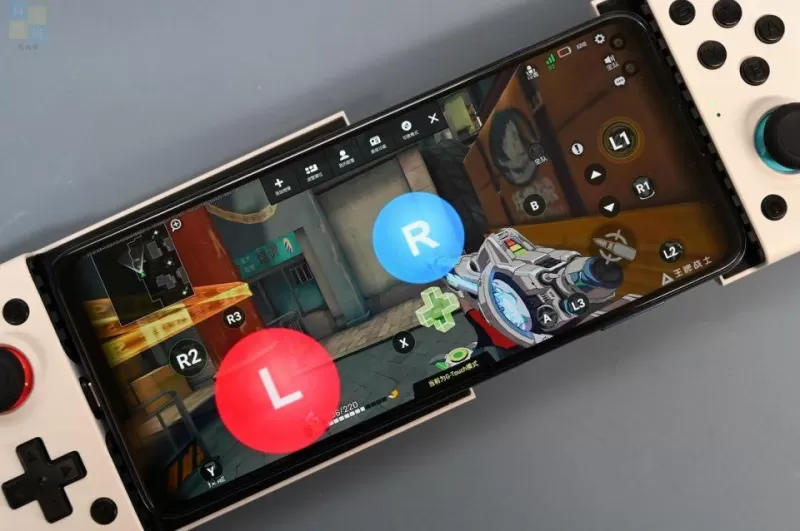
只需简单几步,即可将Switch手柄快速配对手机,告别触屏局限,解锁手游全新体验,通过蓝牙连接,无论是用Joy-Con还是Pro手柄,都能享受主机级操控手感,精准走位、快速响应,助你在《原神》《使命召唤手游》等大作中如虎添翼,搭配手机支架即可随时随地变身随身游戏机,让操作更舒适、体验更沉浸,不仅适配主流手游,更兼容多种模拟器,经典与热门游戏一网打尽,一步到位,打破平台壁垒,让手机瞬间升级为你的专属掌上游戏厅,畅享专业手柄带来的极致乐趣。
- 准备工作
- 配对步骤
- 常见问题与解决
- 推荐支持手柄的手游
- 小贴士
任天堂Switch手柄(包括Joy‑Con和Pro手柄)凭借出色的握持手感、精准的操控响应以及丰富的按键布局,早已成为游戏玩家心中的经典外设,你可能不知道,它不仅能畅玩Switch游戏,还能通过蓝牙轻松连接手机,瞬间将你的手游操作提升到新的高度,无论是《原神》《使命召唤手游》还是各类模拟器游戏,Switch手柄都能带来近乎主机的沉浸体验,下面这份超详细教程,将手把手教你完成配对。
准备工作
确认手柄类型:Joy‑Con(左右两个独立小手柄)和Pro手柄均支持蓝牙连接,Joy‑Con可单独使用,也可借助握把组合成完整手柄(组合后手机将识别为单个手柄)。手机系统要求:安卓需Android 6.0及以上版本;苹果需iOS 13.0及以上(iPhone 5s及更新机型)。蓝牙保持开启:确保手机蓝牙功能已打开,且未被其他蓝牙设备(如耳机、手表)占用。电量充足:手柄电量不足容易导致连接失败,如果手柄长时间未用,建议先充电10分钟再尝试。配对步骤
Switch Pro手柄配对手机
Pro手柄的配对最为简单,因为它本身就是标准蓝牙手柄。
进入配对模式:同时按住Pro手柄顶部的配对按钮(位于USB‑C接口左侧的小圆点)和Home键(中央小房子图标),直至指示灯快速闪烁(约2秒),此时手柄已处于蓝牙搜索状态。手机搜索设备:打开手机“设置” → “蓝牙”,在可用设备列表中查找“Pro Controller”或“Nintendo Switch Pro Controller”。点击连接:点击该名称,等待几秒钟,手柄指示灯变为常亮(固定一个灯亮),即表示配对成功。Joy‑Con手柄配对手机(左/右单独使用)
每个Joy‑Con都是一个独立的蓝牙设备,可以单独连接,注意:左右手柄需要分别操作。
断开与Switch的连接:确保Joy‑Con没有插在Switch主机上,如果之前已配对过Switch,请先进入Switch主机的“手柄” → “更改握法/顺序”来断开连接,或者长按手柄侧面的小圆点复位键10秒进行重置。进入配对模式:对于单个Joy‑Con(以右手柄为例):按住其侧面的小圆点配对按钮(位于SL和SR键中间的黑色小圆点),同时按住手柄上的Home键,直到指示灯快速闪烁(左右手柄都会闪蓝光,但当前操作的那个闪烁频率更快)。注意:左右Joy‑Con的指示灯闪烁方式略有不同,但操作步骤完全一致。手机搜索并连接:打开手机蓝牙,设备列表中会出现“Joy‑Con (L)”或“Joy‑Con (R)”,点击对应名称即可连接,如果连接后手柄在游戏中无反应,可能是该游戏不支持单边Joy‑Con,请尝试双持或切换连接模式。两个Joy‑Con同时连接手机(作为完整手柄)
手机默认会将两个Joy‑Con识别为两个独立手柄,但多数手游只支持一个手柄输入,推荐先将左右手柄合并为一个:
使用Switch原装手柄握把(黑色塑料壳),将左右Joy‑Con滑入握把,此时手机蓝牙会识别为“Nintendo Switch Combined Controller”。如果没有握把,也可以依次连接左右手柄,再在游戏内设置中将左右摇杆和按键映射到一起(少数游戏支持此功能)。具体合并连接步骤:
将左右Joy‑Con滑入握把,确保卡扣到位。同时按住握把上的Home键(握把中间的圆形按钮)和配对按钮(握把背面的小圆点),直至指示灯快速闪烁。手机蓝牙搜索到“Nintendo Switch Combined Controller”,点击连接即可。常见问题与解决
手柄搜索不到:请确认手柄已进入配对模式(指示灯快速闪烁),如果长时间无反应,长按手柄侧面的小圆点10秒重置,再重新进入配对模式。连接后按键错乱或无法使用:部分安卓手机需要安装第三方按键映射软件(如“按键映射”“Gamepad Helper”),将手柄按键映射到屏幕触控区域,iOS系统通常原生支持大部分MFi手柄,但Joy‑Con属于非标准设备,可能需要在游戏内手动设置按键布局。蓝牙连接不稳定:尽量缩短手机与手柄之间的距离(建议5米以内),远离其他蓝牙设备(如耳机、手表),若仍频繁断开,尝试在手机蓝牙设置中点击“忽略此设备”,再重新配对。iOS用户注意:苹果对第三方蓝牙手柄的兼容性有限,部分老版本iOS可能无法识别Pro手柄或Joy‑Con,升级到iOS 14.5或更高版本后,支持度明显提升,如果遇到连接后灯亮却无反应,可以尝试重启手机或还原网络设置。推荐支持手柄的手游
动作射击类:《使命召唤手游》《和平精英》(需在设置中开启手柄支持)、《Apex英雄手游》开放世界:《原神》(PC/主机版原生支持手柄,手机版需通过映射软件使用)格斗竞速:《拳皇98》《狂野飙车9》模拟器游戏:通过PPSSPP(PSP模拟器)、海豚模拟器(Wii/GameCube)畅玩经典游戏,手柄完美适配。小贴士
如果你想畅玩手机上的云游戏(如Xbox Game Pass、GeForce Now),Switch手柄几乎是首选——延迟低、手感好。配对过一次后,下次使用时只需按一下手柄的Home键,手机蓝牙便会自动连接(无需重复配对),若连接失败,手动在蓝牙列表点击即可。注意Joy‑Con的电池续航:单个Joy‑Con续航约20小时,Pro手柄约40小时,电量不足时,手机蓝牙设置中会显示手柄电量(部分安卓机型支持)。拿起你的Switch手柄,打开手机蓝牙,让手游操作从“触屏搓玻璃”升级为“主机级掌控”吧!无论是休闲解谜还是高难度BOSS战,这副手柄都能让你得心应手,如果遇到任何问题,欢迎在评论区留言交流。