您尚未提供具体内容,请先分享关于“手机热点加速Switch教程”的相关信息(如操作步骤、注意事项等),我将根据您的内容生成100-200字的摘要。
不少Switch玩家都遇到过这样的烦恼:家里宽带玩《斯普拉遁3》或《任天堂明星大乱斗》时频繁掉线、延迟飙红,或者在户外想随时来一局《马力欧卡丁车8》却找不到靠谱的WiFi,你口袋里的手机就是一台“移动游戏加速器”——通过合理的设置,手机热点不仅能救急,甚至能提供比某些WiFi更稳定、更高速的联机体验,下面这份教程,手把手教你用手机热点给Switch加速。
第一步:在手机上做好“加速前准备”
手机热点的效果很大程度上取决于手机本身的网络质量,以下是三个关键优化点:
- 确认网络制式:优先使用5G网络(信号满格时),4G也可用,但避免在信号边缘区域使用,进入手机设置 > 移动网络,关闭“智能切换网络”等自动优化选项,手动锁定5G或4G。
- 开启“双频热点”:大部分安卓手机和iPhone均支持2.4GHz与5GHz双频热点。请务必选择5GHz频段(设置路径:手机热点设置 > AP频段 > 选择5GHz),5GHz干扰少、延迟低,而2.4GHz容易受到微波炉、蓝牙设备等干扰,导致Switch掉线。
- 关闭后台联网应用:在开启热点前,关闭手机上的视频播放、大型游戏、云盘同步等耗带宽的App,可以开启“勿扰模式”或“游戏模式”,避免通知推送占用上行带宽。
第二步:用加速器“二次加速”热点(核心)
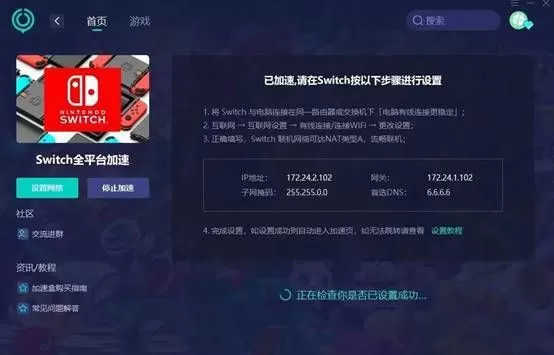
裸连手机热点依然可能不够稳定,因为运营商对游戏UDP包存在限速或丢包处理,借助手机端的游戏加速器(如UU加速器、迅游加速器)能让热点“脱胎换骨”,具体操作如下:
- 安装并登录加速器App:在手机上打开UU加速器,搜索并选择你想要玩的Switch游戏(如《塞尔达传说:王国之泪》或《宝可梦 朱/紫》)。
- 开启“热点加速”模式:在加速器设置里找到“热点加速”或“WiFi分享”功能(不同App名称略有差异),点击开启后,加速器会提示你创建一个专用的WiFi热点。
- 记录热点信息:加速器会生成一个特定名称和密码的热点(通常SSID包含“UU”等标识),记住它,稍后Switch需要连接这个热点。
- 注意:请勿直接使用手机系统自带的热点,而必须使用加速器生成的“专属热点”,因为加速器会通过虚拟专用网络或特定路由规则,将所有游戏流量转发至优化后的服务器。
如果没有加速器,也可以用DNS优化替代:在手机热点设置里找到“高级选项”,将IP设置改为静态,DNS填入“1.1.1.1”和“8.8.8.8”(或114.114.114.114),不过这种方法对延迟改善有限,仅能解决部分DNS劫持问题。
第三步:Switch连接并测试
- Switch端连接热点:进入Switch系统设置 > 互联网 > 互联网设置,选择手机上(或加速器)创建的热点,输入密码连接。
- 测试网络并调整MTU:连接成功后,选择“测试连接”,如果下载/上传速度在5Mbps以上且延迟低于80ms,即可正常游戏,若出现“NAT类型”为D或无法联机,可以尝试手动修改MTU值:在网络设置中选择该热点 > 更改设置 > MTU改为“1450”或“1400”(默认1500,缩小MTU可减少数据包分片导致的丢包)。
- 关闭Switch的“省电模式”:确保Switch在连接热点时未进入休眠,否则热点连接可能中断,手机端应保持“屏幕常亮”或开启“热点持续连接”选项(部分安卓手机有“永不关闭热点”开关)。
实战小贴士
- 耗电与发热:手机开热点并运行加速器对电池和处理器压力较大,建议连接充电宝,并将手机置于通风位置。
- 流量消耗:联机游戏通常每小时消耗50~200MB流量(视游戏类型而定),下载更新或数字版游戏则会飙升,建议在无限流量套餐下使用。
- 如果依然卡顿:尝试将手机靠近Switch(2米以内),避免墙壁阻隔;或在手机设置中关闭“蓝牙”和“NFC”,减少2.4GHz频段干扰。
用手机热点加速Switch的本质,是通过5G蜂窝网络 + 双频热点 + 游戏加速器三重优化,绕过家庭宽带的NAT限制和运营商对游戏协议的劣化,这套方案尤其适合宿舍、户外露营、酒店等场景,只要按照以上三步设置,你就能随时随地以接近宽带的低延迟畅玩Switch联机游戏,再也不用担心“掉线坑队友”了。
(注意:本教程仅适用于临时或移动场景,长期游戏仍建议使用稳定的有线网络或高质量WiFi。)