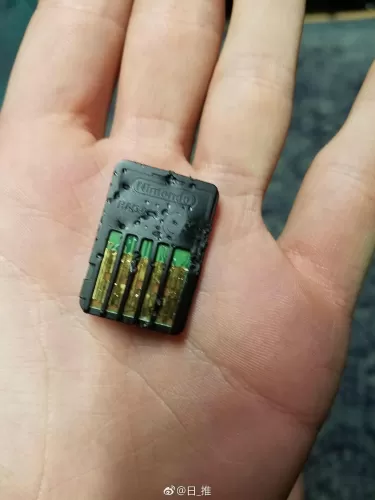
对于Switch新手,下载正版游戏可以省去携带和购买卡带的麻烦,确保你的Switch已连接网络并登录任天堂账号,进入eShop后,可通过搜索或浏览找到目标游戏,点击“购买”并完成支付(支持信用卡、点卡等),下载完成后,游戏会出现在主界面,无需换卡即可随时游玩,注意:数字版游戏占用主机或SD卡存储空间,建议定期清理或购买大容量存储卡,关注eShop的折扣信息,能以更低价格入手,相比卡带,数字版更便捷,但无法二手转卖,请根据需求选择。
- 第一步:准备工作
- 第二步:进入eShop
- 第三步:选择服务器(重要)
- 第四步:浏览和搜索游戏
- 第五步:购买与下载
- 第六步:常见问题与贴士
买了Nintendo Switch,却还只靠插卡带玩游戏?通过eShop数字商店直接下载正版游戏,不仅免去换卡带的麻烦,还能第一时间体验首发大作,甚至享受折扣优惠,今天我们就手把手教你如何在Switch上下载正版游戏,全程官方渠道,安全又省心。
第一步:准备工作
一台联网的Switch:确保主机已连接Wi-Fi(路径:设置 → 互联网 → 互联网设置)。一个任天堂账号:如果还没有,可以在Switch上注册,或提前在任天堂官网(accounts.nintendo.com)完成注册。支付方式:支持信用卡、PayPal、任天堂eShop充值卡(点卡),部分区服还支持支付宝。第二步:进入eShop
在Switch主界面,找到橙色购物袋图标的Nintendo eShop,点击进入。如果是第一次使用,系统会要求你选择账号,请选择已注册好的任天堂账号。系统提示“关联账号”时,确认即可。第三步:选择服务器(重要)
任天堂eShop分为不同区服(如日服、美服、港服、墨西哥服等)。不同区服的游戏价格、语言支持、折扣力度都有差异,建议多注册几个账号,每个账号对应一个区服,注意:一个账号只能绑定一个区服,切换区服会清空余额。
新手推荐:先选择港服(支持支付宝,部分游戏有中文)或美服(游戏齐全,折扣活动多)。如何切换区服?:在账号管理页面更改“国家/地区”即可,但余额会清零,更推荐的方法是注册多个账号,每个账号绑定一个区服,这样切换时互不影响。第四步:浏览和搜索游戏
进入eShop后,你会看到该区服的商店界面,你可以:
直接搜索:点击右上角的放大镜图标,输入游戏英文、日文或中文名(不同区服语言支持不同)。浏览分类:查看热门游戏、最新发售、打折专区(Deals)等。关注折扣:许多游戏会打五折甚至更低,每周四记得查看“Nintendo Switch Online”会员专属折扣。第五步:购买与下载
找到想玩的游戏,点击进入详情页。查看是否支持中文(通常页面底部或右侧会标注“Chinese”)。点击“Proceed to Purchase”(继续购买)或“购买”按钮。选择支付方式:输入信用卡信息,或使用点卡兑换码(注意点卡需与账号区服一致),港服支持支付宝扫码,非常便捷。支付成功后,游戏会自动开始下载,你可以在主界面看到下载进度条。下载完成后,游戏图标会出现在主菜单,点击即可游玩。第六步:常见问题与贴士
下载速度慢?可以尝试修改DNS:进入设置 → 互联网 → 当前Wi-Fi设置 → 更改设置 → 将DNS设为手动,填入地址“8.8.8.8”和“8.4.4.4”,或者使用有线网络连接底座,更加稳定。买错了游戏能退款吗?任天堂eShop通常不支持退款(除非游戏无法运行等极少数情况),购买前务必看清游戏名称、语言支持及价格。想玩DLC(追加内容)?在游戏详情页下方一般会有“DLC”标签,同样点击购买下载即可。存储空间不足?可插入microSD卡(推荐128GB以上),Switch会自动将新游戏下载到SD卡,你也可以在设置 → 数据管理 → 管理软件中手动转移数据。家庭会员:如果和朋友家人一起玩,可以购买“Nintendo Switch Online”家庭版(最多8人),包含联机、云存档、免费经典游戏等权益。下载正版游戏并不复杂,关键在于选对区服、支付方式,并留意价格和语言,建议新手先注册一个港服账号(支付方便,中文支持好),再根据需要增加美服、日服账号,从此告别卡带盒,随时随地换游戏,还能蹲到骨折价——省下的钱,再买几款新游戏不香吗?
快去打开你的Switch,试试下载你的第一款数字版游戏吧!