本文目录导读:
- 先改DNS(最简单、最立竿见影)
- 开启“飞行模式”后再关闭(治标小技巧)
- 使用有线网络(彻底解决Wi-Fi干扰)
- 路由器端优化(进阶操作)
- 挂加速器或代理(重度用户首选)
- 终极方案:切换到“睡眠模式”下载
- 按顺序试试
经常有Switch玩家抱怨:明明家里的宽带是百兆甚至千兆,可Switch下载个游戏却慢得像蜗牛——几GB的文件要等好几个小时,甚至动不动就“剩余时间100小时以上”,这到底是怎么回事?又该怎么解决呢?
别急,我踩过无数坑后,总结了下面这套最实用的提速方案,从易到难,建议按顺序尝试。
先改DNS(最简单、最立竿见影)
Switch自带的DNS解析速度很慢,直接导致下载服务器连接不稳定,换一个靠谱的公共DNS,往往能瞬间提速。
操作步骤:
- 进入【设置】→【互联网】→【互联网设置】
- 选择你当前连接的Wi-Fi,点击【更改设置】
- 将【DNS设置】从“自动”改为“手动”
- 首选DNS填:
67.222.222(OpenDNS)
(OpenDNS)
或者
114.114.114(国内常用)
(国内常用)
或者
8.8.8(Google,部分网络可能延迟高)
- (Google,部分网络可能延迟高)
- 保存后重启Switch,再下载试试
- 按住主页键呼出快捷菜单
- 开启【飞行模式】,等5秒
- 关闭飞行模式,重新连接Wi-Fi
- 回到下载页面,速度往往会有短暂提升
- Wi-Fi下载:1-3MB/s
- 有线下载:5-8MB/s(百兆宽带上限约11MB/s)
- 开启QoS(服务质量):在路由器后台给Switch设置最高优先级,避免其他设备抢带宽。
- 关闭IPv6:部分路由器的IPv6会导致Switch下载异常,建议在路由器设置中关闭IPv6。
- 更改Wi-Fi信道:用手机APP(如Wi-Fi魔盒、WirelessMon)扫描周围信道,手动选择最空闲的一个。
- 换一台路由器:老式路由器性能不足,建议升级支持802.11ac或Wi-Fi 6的路由器(注意Switch只支持2.4G/5G,Wi-Fi 6向下兼容)。
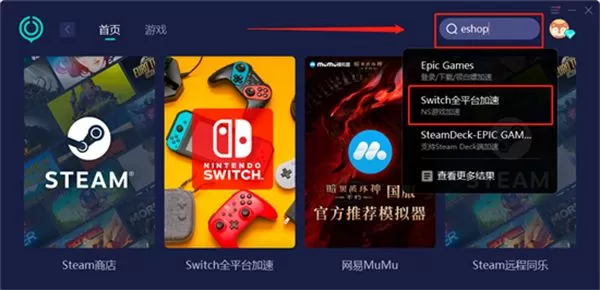
- 主机端:网易UU加速器、迅游加速器都有Switch专用版,手机APP或电脑客户端都能一键加速。
- 路由器端:如果你的路由器支持插件(如梅林、OpenWrt),可以直接装加速器插件,全屋设备都受益。
- 效果:能稳定将下载速度提升到带宽上限,延迟也明显降低(联机游戏同样有效)。
效果说明:很多玩家反馈,改了DNS后下载速度从几百KB/s暴涨到3-5MB/s,甚至更高,如果改完没明显变化,可以换其他DNS组合多试几次。
开启“飞行模式”后再关闭(治标小技巧)
这招听起来神奇,但确实管用,Switch在切换网络状态时会重新建立连接,偶尔能“唤醒”卡死的下载进程。
操作:
这个方法不能根治,但适合在下载突然变慢时应急用。
使用有线网络(彻底解决Wi-Fi干扰)
Switch的Wi-Fi模块性能比较弱,尤其老款机型只支持2.4GHz频段,容易受邻居信号、微波炉、蓝牙设备干扰,如果你家路由器支持,强烈建议用USB转以太网适配器(必须是AX88179芯片或Switch专用款)插底座,直接连网线。
实测对比:
注意:Switch底座背面的USB口插网卡,网络设置里无需额外配置,插上即用。
路由器端优化(进阶操作)
如果以上方法效果有限,问题可能出在路由器或整个网络环境。
挂加速器或代理(重度用户首选)
如果下载游戏主要是实体卡带的补丁更新,或是数字版大作,网络环境实在无法改善,可以考虑使用游戏加速器。
⚠️ 注意:大部分加速器需要付费,但通常有免费试用期,可以先体验再决定。
终极方案:切换到“睡眠模式”下载
这是许多新手不知道的技巧——Switch在睡眠状态下下载速度往往比亮屏时更快,因为系统会优先处理后台任务,而且睡眠模式功耗极低,完全可以整夜挂着。
操作:开始下载后,按一下电源键让主机进入睡眠状态(屏幕关闭但下载灯闪烁),第二天醒来,游戏基本就下好了。
按顺序试试
| 优先级 | 方法 | 难度 | 效果强度 |
|---|---|---|---|
| 1 | 修改DNS | 低 | |
| 2 | 飞行模式切换 | 低 | |
| 3 | 有线网络 | 中 | |
| 4 | 路由器优化 | 中高 | |
| 5 | 加速器/代理 | 中 | |
| 6 | 睡眠模式下载 | 低 |
另外提醒一点:下载高峰期(比如周五晚上、新游戏发售日),任天堂服务器本身会拥堵,这时候谁都没办法,只能耐心等,避开高峰时段,比如凌晨下载,往往体验好得多。
希望这篇攻略能帮你拯救那个蜗牛般的Switch——快去试一试,然后安心享受游戏吧!