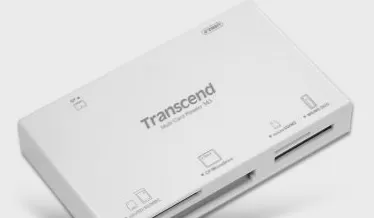
当Switch无法读取SD卡时,可按以下步骤排查:首先确保SD卡格式为FAT32或exFAT,并已正确插入主机,尝试重启Switch或重新插拔SD卡,若仍未解决,用读卡器将SD卡连接电脑,检查是否损坏或需格式化(注意备份存档),也可在Switch设置中运行“修复SD卡”功能,若以上无效,可能是卡槽硬件故障或SD卡已损坏,建议联系任天堂客服或更换新卡。
对于任天堂Switch玩家来说,SD卡是扩展存储空间、存放数字版游戏和截图的重要配件,当你满心欢喜想要开始新游戏时,屏幕上却弹出“无法读取SD卡”的提示,确实令人头疼,别担心,这个问题大多数时候并非硬件“硬伤”,而是可以通过一些简单的步骤来排查和解决的,下面,我们就按照从易到难的顺序,帮你一步步找回那张“失踪”的SD卡。
第一步:先做最基础的检查
很多时候,问题就出在最容易被忽略的细节上:
- 重新插拔SD卡:关机取出SD卡,检查卡槽和卡片金手指(金属接触面)是否有灰尘或污渍,用干净的软布轻轻擦拭金手指,再重新插入,确保插到位并听到“咔嗒”锁定声。
- 检查物理锁定开关:部分SD卡侧面有一个小小的“Lock”开关,如果它被拨到“Lock”位置,卡就会变成只读模式,Switch可能因此无法识别,只需将它拨回解锁位置即可。
- 换一个读卡设备试试:如果你用的是Switch Lite或OLED版,SD卡槽是唯一的;但如果是普通Switch,可以尝试将卡插入电脑或另一台Switch的卡槽,确认卡本身是否正常。
第二步:用电脑测试SD卡
将SD卡插入电脑(通过读卡器),看看电脑能否识别:
- 如果电脑能识别:在电脑上右键点击SD卡盘符,选择“属性” ->“工具” ->“检查”,修复可能存在的文件系统错误,也可以将SD卡格式化为exFAT格式(Switch官方推荐的格式,支持大于32GB的卡),注意:格式化会清空所有数据,请提前备份好重要内容。
- 如果电脑也无法识别:说明SD卡可能已损坏,可以尝试使用专用工具如“SD Formatter”进行低级格式化,如果仍然无效,那么大概率是卡本身的硬件故障,需要更换新卡。
第三步:检查Switch系统设置
某些系统设置或软件冲突也可能导致读取失败:
- 进入“设置” ->“数据管理” ->“格式化microSD卡”:如果系统能识别到卡的存在但无法读取,可以尝试在这里进行格式化,注意这会删除卡上所有数据。
- 检查系统版本:确保Switch系统已更新到最新版本,旧版本可能存在与某些SD卡不兼容的Bug。
- 尝试“安全模式”:长按电源键,选择“电源选项” ->“重启”;或者在关机状态下同时按住“音量+”和“音量-”键再按电源键,进入维护模式,选择“初始化主机(保留存档)”来修复系统文件(非必要,谨慎操作)。
第四步:排除兼容性问题
并非所有SD卡都能在Switch上完美运行,特别是那些低速、非知名品牌或容量过大的卡:
- 官方推荐规格:UHS-I(Ultra High Speed Class 1),读写速度至少100MB/s以上,容量上限官方支持2TB(实际目前最大1TB的卡也能用)。
- 避免使用“山寨卡”:一些廉价劣质卡或扩容卡(实际容量远小于标称)极易出现识别失败、数据丢失等问题。
- 尝试换一张已知正常的卡:如果朋友有Switch上可用的SD卡,借来插上试试,就能快速判断是主机卡槽问题还是卡的问题。
第五步:最坏的情况——硬件故障
如果以上方法全部无效,而且你确认SD卡在其他设备上一切正常,那么问题可能出在Switch本身的卡槽或主板上:
- 卡槽接触不良:可能是卡槽内部金属弹片变形或氧化,可以用镊子轻轻调整,但风险较大,建议直接送修。
- 主板相关元件损坏:这种情况需要专业维修,请联系任天堂官方客服或授权维修点进行检测。
预防胜于治疗
- 养成正确拔插习惯:在关机状态下插拔SD卡,避免热插拔导致文件系统损坏。
- 定期备份重要数据:游戏存档支持云端(需Nintendo Switch Online会员),截图和视频可以定期导入电脑。
- 选购可靠品牌的SD卡:如SanDisk、三星、Lexar等,并优先选择官方授权渠道购买,避免踩雷。
最后总结一句话:遇到Switch无法读取SD卡,先别急着扔卡或送修,按顺序排查:物理插拔→电脑检测→系统设置→兼容性测试→硬件送修,成功率高达90%以上,希望你的Switch能早日“恢复记忆”,愉快畅玩!