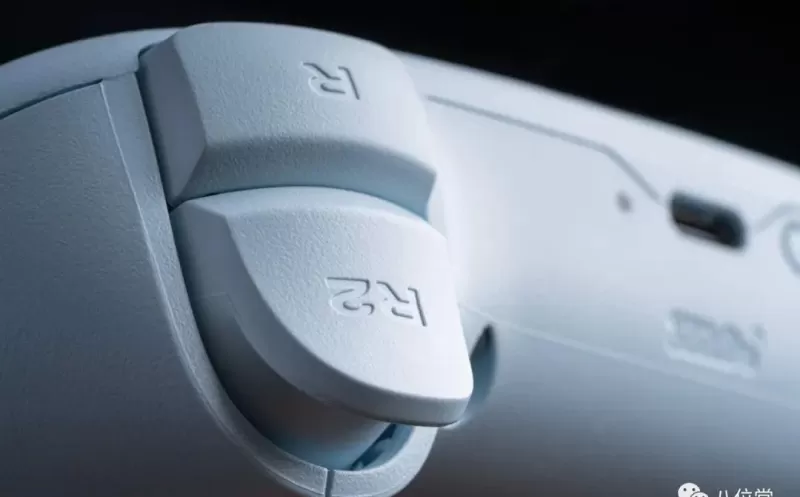
“我明明把Switch连上了电视,可手柄怎么一点反应都没有?”或者“这时候手柄到底该不该从主机上拆下来?”别急,这篇保姆级教程从Joy-Con到Pro手柄,再到第三方手柄,一次给你讲清楚,保证你3分钟就能全部搞定。
第一步:分清“电视模式”下的手柄状态
当你把Switch插入底座并连上电视后,主机本身是“躺”在底座里的,屏幕朝上但无法直接操作。
- Joy-Con手柄:如果它们还插在主机两侧,你可以直接拔下来使用——它们会自动通过无线信号与主机保持连接,无需任何额外操作。
- Pro手柄或第三方手柄:需要先确保已与Switch配对(后面会详细说明)。
⚠️ 注意:如果拔下Joy-Con后电视上提示“无法识别手柄”,别慌,通常只是没正确配对或电池没电了。
第二步:配对Joy-Con的两种方法(最常见)
方法A:直接拔插,自动唤醒
- 按住Joy-Con背面那个小圆按钮(位于L/R键旁边)的同时,向上滑动解锁卡扣,将手柄从主机两侧取下。
- 按下Joy-Con任意按键(比如A键或Home键),手柄指示灯会开始闪烁,几秒后变成常亮——说明连接成功。
- 如果没反应,试着按一下手柄侧面的SYNC键(一个小黑点),再按Home键,通常就能唤醒。
方法B:通过主机菜单重新配对(解决“手柄没反应”)
- 如果Joy-Con拔下后电视画面没有响应,你可以在底座模式下直接用手指触碰Switch主机屏幕(底座不会遮挡触控区域),在主界面点击“手柄”图标(那个像游戏手柄的图案)。
- 进入“更改握法/顺序”页面,屏幕会提示“同时按住L和R键”。
- 按住你要连接的Joy-Con(左侧或右侧)上的L键(或R键)以及右上角的小圆按钮(不是摇杆哦),直到手柄指示灯开始跑马灯式闪烁,然后停止——配对成功。
第三步:配对Pro手柄或第三方手柄
有线连接(最稳定、零延迟)
用USB-C数据线将Pro手柄直接连接到Switch底座(或主机本身),插上后手柄会自动识别,拔掉线后自动切换为无线模式。
无线配对(初次使用)
- 确保Pro手柄有电(长按Home键可以查看剩余电量)。
- 在Switch主界面进入“设置” → “控制器与感应器” → “更改握法/顺序”。
- 按下Pro手柄顶部的配对键(位于USB-C接口旁边的小圆点),直到指示灯快速闪烁。
- 屏幕上出现手柄图标后,自动连接成功。
第三方手柄(如良值、八位堂等)通常操作方法类似:长按手柄上的配对键(或Home键加某个组合键),具体可以参看说明书,如果遇到不识别的情况,可以尝试先有线连接一次,再断开使用无线模式。
常见问题Q&A
Q:手柄连上后,电视画面一直提示“无法识别控制器”怎么办?
A:大概率是之前连接过其他设备导致冲突,进入“设置” → “控制器与感应器” → “断开与所有控制器的连接”,然后重新配对即可。
Q:两个Joy-Con可以同时连电视玩双人游戏吗?
A:当然可以!每个Joy-Con都能独立配对,当作两个小手柄使用,需要提醒的是:玩体感游戏时,右手柄(R)建议绑上腕带,左手柄(L)同理,以防手滑飞出去。
Q:手柄连电视后延迟高吗?怎么优化?
A:Switch手柄使用蓝牙连接,理论延迟很低,如果感觉卡顿,可以试试这几招:
- 将Switch底座远离路由器、微波炉等强干扰源。
- 确保手柄与主机之间没有金属障碍物(比如不要把遥控器藏在沙发垫下)。
- 更新手柄固件:设置 → 控制器 → 更新控制器,保持最新版本。
Q:没有Pro手柄,能用手机或者PS5手柄吗?
A:不能直接连接,Switch只支持自家手柄(Joy-Con、Pro)以及少数官方授权的第三方手柄(如PowerA),不过你可以买一个蓝牙转换器(比如八位堂接收器),就能用Xbox或PS手柄来玩Switch了。
记住三个重点
- Joy-Con拔下即用,没反应就进菜单重新配对。
- Pro手柄首次无线配对需要按顶部的配对键。
- 有线连接永不出错——任何手柄插上USB线都能直接认。
现在就去把Switch连上电视,打开《塞尔达传说》或《马力欧卡丁车8》爽玩吧!如果在操作中遇到具体问题,欢迎在评论区留言,我会逐一回复~