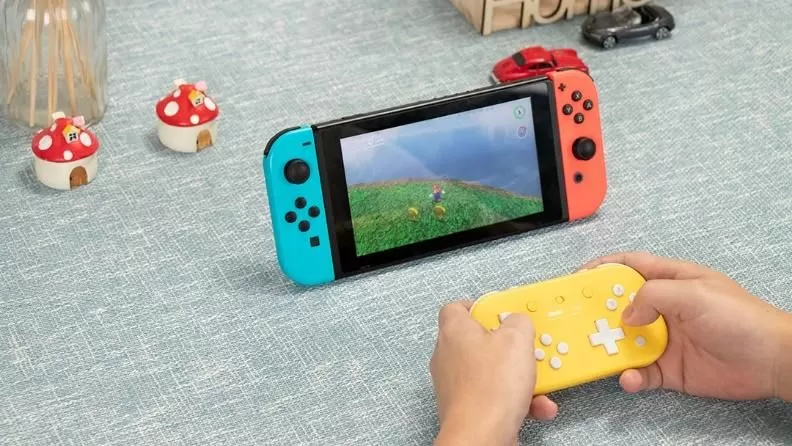
随着任天堂新一代主机Switch 2正式亮相,许多玩家早已迫不及待地想要开启全新的游戏旅程,作为Switch 2的核心部件,手柄(Joy-Con 2)不仅延续了前代标志性的分体设计,更在连接方式上进行了全面升级——采用磁吸加卡扣双重固定结构,拆装过程更加顺滑流畅,且不易松动,无论你是刚入手Switch 2的新手玩家,还是从Switch升级而来的老玩家,掌握正确的手柄安装方法都至关重要,我们将手把手教你如何快速、安全地完成手柄安装。
准备工作
在开始操作前,请确保你手边备有以下物品:
- Switch 2主机(机身两侧各设有一个手柄连接滑槽)
- 一对Switch 2手柄(左右各一个,通常主机包装内已附赠)
- 干净、平整的操作台(避免手柄意外滑落摔伤)
注意:Switch 2手柄的左右安装方向与Switch保持一致——左侧手柄带有“-”按键,右侧手柄带有“+”按键,切勿强行反方向安装,以免损坏内部卡扣结构。
安装步骤
第一步:识别手柄方向
拿起左侧手柄(带有“-”按键和摇杆),确认手柄顶部的连接端口朝上,右侧手柄同理,你会发现手柄内侧(与主机贴合的一侧)设有一排金属触点以及一个突出的磁吸片;主机两侧的安装槽内同样配有对应的金属触点与磁吸凹槽。
第二步:对准滑槽
将手柄的凸起导轨对准主机侧边的凹槽,请注意导轨的前后方向不可颠倒——手柄底部(带有SL/SR按键的一端)必须朝向主机底部,轻轻将手柄从上往下滑入槽内,直到听到“咔嗒”一声清脆的锁定音,同时感受到磁吸力将手柄自动拉入到位。
第三步:检查锁定状态
安装完成后,轻轻向上提拉手柄,确认其已经牢固锁死,如果仍能轻松拔出,说明没有完全卡入,此时请再次向下按压手柄顶端(靠近L/R键的位置),直至卡扣完全复位,Switch 2的卡扣采用金属材质,强度更高,但切勿使用蛮力,以免损伤内部触点。
第四步:完成左右手柄安装
重复以上步骤,安装右侧手柄,两侧均安装完毕后,握持主机两端,轻轻晃动检查有无松脱迹象,此时主机会自动识别手柄,屏幕左上角的电池图标会同步显示左右手柄的电量,如果出现“未连接”提示,请将手柄重新滑动一次,并确保金属触点清洁无异物。
第五步:分离手柄(如需)
当你需要将手柄拆下单独使用,或放入充电座充电时,请按住手柄背面的圆形拆卸按钮(位于SL/SR键下方),同时向上滑动手柄即可轻松取下,新设计的按钮反馈更加清晰,按住后卡扣会自动释放,无需用力摇晃。
常见问题与技巧
- 磁吸干扰:Switch 2手柄的磁吸力较强,请远离信用卡、机械硬盘、老式CRT显示器等磁性敏感物品,以免造成数据损坏。
- 连接不畅:如果安装后无法正常接通,请先检查手柄侧面金属触点是否贴有保护膜,新机可能附带透明塑料膜,撕除后再安装即可。
- 保护壳影响:部分第三方加厚保护壳会加宽主机侧边,导致手柄无法完全卡入,建议使用官方或经过认证的薄型保护壳。
- 无线连接替代方案:Switch 2手柄同样支持蓝牙无线连接,你可以在主机系统设置中的“手柄与感应器”选项内取消配对,然后长按手柄侧面的同步键(小圆点)重新完成配对。
Switch 2手柄的安装过程看似简单,但注意细节能够有效避免日常使用中的松动、接触不良等问题,全新的磁吸卡扣结构让拆装体验更加丝滑,同时兼顾了稳固性,现在你已经掌握了手柄安装的所有要点,快去连接主机,开启一段全新的游戏旅程吧!