您还未提供具体内容,请先粘贴关于“Switch2手柄连接电脑”的指南文本,我将为您生成100-200字的摘要。
万众期待的Switch 2终于正式登场,随之一同到来的Pro手柄与Joy‑Con在手感、设计和功能上均有全面升级,除了在主机上畅享游戏,许多玩家也希望将它们无缝连接到电脑,用于Steam游戏、模拟器或日常办公。
连接过程并非总是“一插即用”那么顺利,不少人会遇到蓝牙配对失败、按键映射错乱(比如A/B键位习惯不符),或是体感(陀螺仪)无法识别等困扰。
本文将为你提供一套从零开始的完整指南,涵盖蓝牙连接、有线连接、Steam平台深度设置,以及解决Switch 2手柄在PC上最常见问题的实用方法。
第一步:核心连接方式(二选一)
在开始设置之前,你需要先决定采用哪种连接模式,两种方式各有优劣,请根据实际需求选择。
无线蓝牙连接(推荐日常使用)
无线连接最方便、最整洁,适合大部分游戏场景。
操作步骤:
- 开启手柄配对模式:按住Switch 2手柄顶部的配对按钮(位于USB‑C接口旁边的小圆点)约3‑5秒,直到手柄指示灯开始快速交替闪烁(通常为白色/蓝色灯光),这表示手柄已进入搜索状态。
- 打开电脑蓝牙:进入Windows 10/11的“设置” > “蓝牙和其他设备” > “添加蓝牙设备”。
- 选择设备:在列表中找到名为
Pro Controller或
Nintendo Switch2 Controller的设备,点击连接。
- 的设备,点击连接。
- 完成:连接成功后,指示灯将变为常亮状态。
- 使用一根质量良好、支持数据传输的USB‑C线缆(建议使用原装或品牌数据线,避免使用纯充电线),将手柄连接到电脑的USB接口。
- 电脑通常会在几秒内自动识别并安装驱动,手柄指示灯会保持常亮,无需额外操作。
- 下载与安装:从GitHub或官方渠道获取最新版的BetterJoy,解压后运行
BetterJoyForCemu.exe。
- 。
- 配置(仅第一次需要):
- 确保你的手柄已通过蓝牙或有线方式连接到电脑。
- 软件界面会显示“Connected: 1”之类的提示,表示已成功识别。
- 关键步骤:勾选“Switch Pro/SNES Only”或“Swap A/B and X/Y”,这会将手柄的按键映射修正为标准的Xbox布局,解决图标错乱问题。
- 如需使用体感控制(陀螺仪),请务必勾选“Enable Gyro”。
- 保持运行:让BetterJoy在后台保持开启,它会模拟成一个Xbox 360手柄,从而使几乎所有PC游戏都能完美识别。
- 开启Steam输入:打开Steam客户端,进入设置 > 控制器 > 常规控制器设置。
- 勾选支持:勾选“Nintendo Switch Pro配置支持”和“Switch Joy‑Con配置支持”。
- 检测设备:此时你的手柄应能自动被Steam识别,你可以点击“测试设备输入”来检查所有按键和摇杆是否工作正常。
- 开启陀螺仪(体感):这是Switch 2手柄在PC上的一大亮点。
- 进入任意游戏的Steam控制器配置界面(在库中右键游戏 > 属性 > 控制器 > 启用Steam输入)。
- 点击摇杆或按键图标,选择添加激活器 > 体感,你可以将体感映射为鼠标(用于射击游戏瞄准)或右摇杆(用于赛车漂移或视角控制)。
- 设置死区:体感可能过于灵敏或出现抖动,适当调整“陀螺仪灵敏度”和“死区”,直至手感舒适。
优势:无需后台软件,与Steam游戏库完美整合,支持社区分享的配置方案(可一键下载大佬优化好的体感配置)。
常见问题解答(FAQ)
Q: 为什么我的Switch 2手柄连上电脑后,玩某些游戏(如《巫师3》)完全没有反应?
- A:大部分老游戏只支持Xbox手柄,不识别非Steam原生的控制器,解决方案是使用BetterJoy将其模拟成Xbox手柄,或在Steam中开启“对非Steam游戏启用手柄配置”。
Q: 蓝牙连接经常断连或延迟很大?
- A:电脑的蓝牙模块质量参差不齐,尤其是老旧的笔记本或廉价USB蓝牙适配器,建议:
- 将电脑的蓝牙驱动程序更新到最新版本。
- 尽量靠近电脑使用,避开金属障碍物。
- 如果频繁断连,强烈建议换用有线连接,或购买一个优质的外接蓝牙适配器(如Intel AX200系列)。
Q: 游戏里的按钮图标还是显示AB/XY(比如按A却显示为B),该怎么办?
- A:这是手柄布局(任天堂布局 vs 微软布局)的差异,在BetterJoy中勾选“交换AB/XY”,或者在Steam控制器配置中手动修改按键映射即可,游戏界面的图标图形无法更改,但按键功能会正确对应。
Q: 我想用Joy‑Con分体玩《双人成行》或街机模拟器,如何连接?
- A:每个Joy‑Con都被视为一个独立手柄,你需要在电脑蓝牙中逐个配对(按住每个Joy‑Con的配对按钮),然后在BetterJoy或Steam中将它们识别为两个独立的控制器,游戏需要支持本地多手柄才能正常使用。
将Switch 2手柄连接到电脑,本质上是一次从“任天堂协议”到“通用Xbox协议”的转换,只要掌握好有线/无线选择、BetterJoy工具的正确配置、Steam平台的深度体感调校这三个关键点,你就能获得堪比甚至超越Xbox手柄的游戏体验。
不妨现在就试试看!无论你是在《黑暗之魂3》中用体感锁定敌人,还是在《赛博朋克2077》里通过线性扳机感受油门的细腻反馈,你的Switch 2手柄都能轻松胜任。
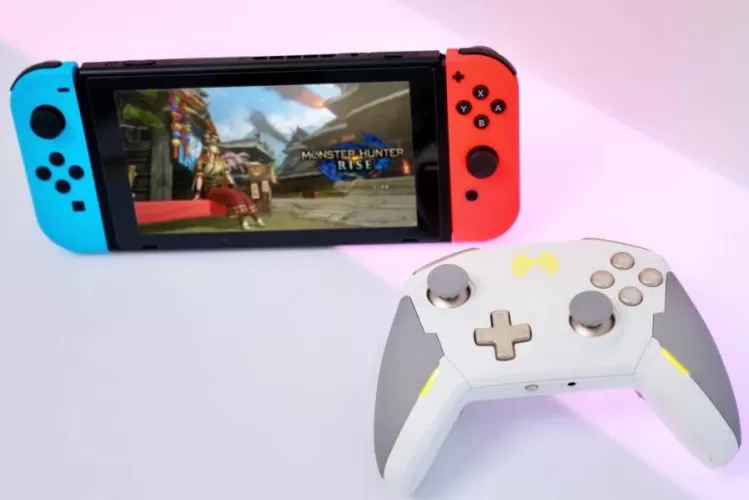
优点:摆脱线缆束缚,可在任意距离使用。
缺点:相比有线连接,存在极微小的理论延迟(实际游戏中几乎无法察觉);部分纯键盘布局或仅支持Xbox手柄的老游戏可能无法默认识别。
有线USB‑C连接(推荐竞技游戏或初次设置时使用)
当你需要进行固件升级、追求最低延迟,或是蓝牙连接不稳定时,使用数据线是最稳妥的选择。
操作步骤:
优点:延迟最低(有线连接),即插即认,兼容性最好。
缺点:需要拖着线,会限制移动范围。
第二步:解决“按键错乱”与“震动不工作”(关键步骤)
很多玩家连接后会发现,游戏中按下X显示的却是Y,或者震动完全无效,这是因为Switch手柄的按键布局与Xbox/PC标准不同,我们需要借助第三方工具进行修正。
推荐工具:BetterJoy
这是目前支持Switch系列手柄最稳定、功能最全的免费软件,可从其官方GitHub仓库下载最新版本。
使用教程:
注意:如果你需要更强大的功能(如按键宏、组合键等),也可以考虑使用付费软件“reWASD”,但对于99%BetterJoy已经绰绰有余。
第三步:Steam平台的完美适配(进阶设置)
如果你是Steam用户,实际上可以绕过BetterJoy,直接利用Steam自带的控制器功能获得更优体验,尤其在体感控制方面表现突出。
操作步骤(在Steam中):


