本文目录导读:
随着任天堂Switch2的发售日逐渐临近,不少玩家已经开始憧憬次世代掌机的性能与游戏阵容,但无论硬件如何升级,网络问题始终是玩家心中的痛——下载游戏慢如蜗牛、联机频繁掉线、访问eShop转圈圈……好在,通过手动设置代理服务器,这些烦恼都能迎刃而解,我们就来手把手教你如何在Switch2上正确设置代理服务器,让你的游戏体验飞起来。
为什么需要代理服务器?
代理服务器相当于你与网络之间的“中转站”,它的作用主要有三个:
- 加速下载:将游戏下载流量路由到更快的线路,避开本地ISP(互联网服务提供商)的限速或拥堵。
- 解锁区域限制:访问某些地区的eShop或特定游戏服务(例如需要日本IP才能看到的日服内容)。
- 提升联机稳定性:通过优化路由,减少丢包和延迟,尤其适合《喷射战士》《任天堂明星大乱斗》等对网络敏感的联机游戏。
准备工作
在开始设置前,请确保你已经具备以下条件:
- 一台Switch2主机(理论上设置方法与初代Switch一致,采用相同的系统界面逻辑)。
- 一个可用的代理服务器地址和端口(可以是自建的VPS、购买的机场节点,或者局域网内的代理软件如Clash、Surge等)。
- 如果使用公网代理,建议选择离你物理距离较近、延迟较低的节点。
- 如果是通过电脑共享代理(例如使用Clash开启“允许局域网连接”),需要确保Switch2与电脑连接在同一Wi-Fi下。
Switch2代理服务器设置步骤
第一步:进入网络设置
- 从Switch2主菜单选择系统设置(齿轮图标)。
- 向下滚动找到互联网选项。
- 选择互联网设置。
第二步:选择并更改当前Wi-Fi网络
- 在已保存的网络列表中,找到你当前正在连接的那个Wi-Fi(通常带有“已连接”标识)。
- 点击该网络,然后选择更改设置。
第三步:配置代理参数
- 在设置页面中,找到代理服务器设置(Proxy Settings)选项,默认是“关闭”。
- 将其更改为开启。
- 系统会要求输入两项信息:
- 代理服务器地址:
168.1.100(局域网软件共享)或
us.node.example.com(公网节点域名)。
- (公网节点域名)。
- 端口号:常见的如
- (HTTP代理)。
- 输入完成后,点击保存或连接测试。
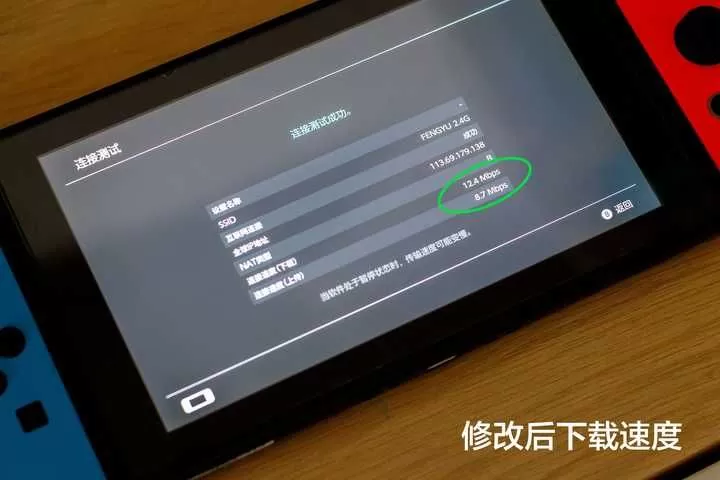
- 系统会自动测试网络连接,如果代理地址正确、网络畅通,会显示“连接成功”。
- 返回主菜单,打开eShop或下载一个免费试玩版游戏,感受速度变化。
- 检查代理服务器地址和端口是否填写正确。
- 确认代理服务器本身处于运行状态,且没有限制IP白名单。
- 部分公共代理可能已被屏蔽,尝试更换节点。
- 是的,一旦在Wi-Fi设置中开启代理,所有该网络下的流量(包括下载、联机、系统更新)都会经过代理,但部分本地服务(如局域网联机)可能不受影响。
- 这取决于代理节点的质量,一个好的代理反而能降低延迟(例如绕过国际海底光缆的拥堵),而劣质代理会大幅增加延迟,建议实际测试后再决定是否长期使用。
- 代理服务器本身有带宽上限,如果节点带宽小或使用人数多,速度可能不如直连,可以尝试更换节点,或仅在下载大型游戏时临时开启代理。
7890(Clash默认)、
1080(Socks5默认)或
8080(HTTP代理)。
注意:Switch2系统目前仅支持HTTP/HTTPS代理,暂不支持原生Socks5,如果使用Socks5代理,需要先在本地电脑或路由器上做一次“HTTP转Socks5”的转换(例如使用Clash的混合代理模式)。
第四步:保存并验证
常见问题与注意事项
Q:设置了代理后反而无法联网了?
Q:Switch2支持全局代理吗?
Q:使用代理会影响联机延迟吗?
Q:下载速度反而变慢了?
进阶技巧:自动切换代理
不想每次手动开关代理?如果你有一台常开的路由器或NAS,可以在上面部署Clash、PassWall等代理工具,并开启“规则模式”,这样,只有访问eShop、游戏更新等特定流量才走代理,日常网页浏览保持直连,既省心又稳定。
写在最后
代理服务器设置是改善Switch2网络体验最直接、最有效的方法之一,无论你是为了下载速度快如闪电,还是为了和海外朋友畅快联机,花几分钟配置一次,回报将贯穿整个游戏生涯。
也要提醒大家:请合理使用代理,不要利用它进行违规操作(如跨区购买低价游戏、违反用户协议的行为),享受游戏的乐趣,网络不应该成为绊脚石,现在就去试试吧,你的Switch2将打开新世界的大门!
- 代理服务器地址:


