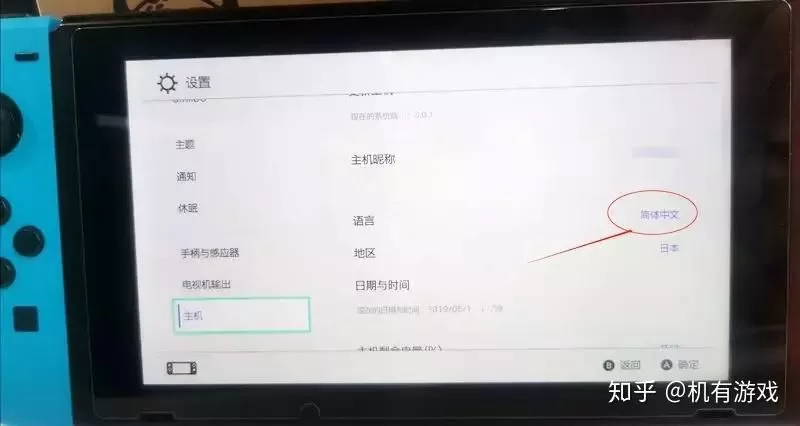
如果你刚入手任天堂 Switch,或者平时习惯使用英文系统,突然需要输入中文时可能会发现:键盘上怎么找不到拼音选项?别着急,Switch 其实内置了完整的中文输入法,只是藏得比较隐蔽,本文将手把手教你如何设置和切换中文输入法,无论是聊天、搜索还是输入游戏 ID,都能轻松搞定。
第一步:确保系统语言为中文(非必需但推荐)
虽然英文系统下也能调出中文输入法,但为了获得更流畅的体验,建议先将主机语言切换为中文:
- 进入主菜单,选择设置(齿轮图标)。
- 向下滚动到主机→语言。
- 选择中文(简体)或中文(繁体),点击确认。
- 系统会提示重启,确认后 Switch 将重启并应用中文界面。
注意:部分早期系统版本可能不支持中文,请确保你的 Switch 已更新到最新系统(设置 → 主机 → 更新主机)。
第二步:在文本输入时切换输入法
无论系统语言是什么,切换输入法的方式都一样,当你在任何需要输入文字的地方(比如好友消息、搜索栏、游戏内命名)调出键盘后:
- 键盘左下角有一个小地球图标(🌐)或Aあ按钮。
- 点击这个图标,即可循环切换已安装的输入法:英文键盘 → 中文拼音键盘 → 中文手写键盘 → 其他语言键盘。
- 出现中文键盘后,你就可以直接使用拼音输入了(支持全拼、双拼以及联想词)。
小技巧:长按小地球图标可以快速弹出输入法列表,直接选择中文拼音,无需逐个切换。
第三步:如果没有中文字典?安装它!
有些用户反映切换后仍然只能输入英文字母,这通常是因为没有安装中文字典,解决方法如下:
- 在键盘界面,点击小地球图标切换出中文键盘(即使只能打英文也没关系)。
- 键盘上方会出现一个“中文字典”或“下载”的提示,点击它。
- 系统会跳转到设置 → 主机 → 词典,选择中文(简体)或中文(繁体),然后点击下载。
- 下载完成后,返回输入界面,中文拼音就能正常联想汉字了。
注意:如果之前误删了字典,或者系统是后来才追加中文支持的,都需要手动下载一次。
第四步:其他输入方式(手写和语音)
除了拼音,Switch 还提供了手写输入和语音输入:
- 手写输入:切换到“手写”模式,直接用触屏或手柄摇杆(需配合触屏)书写汉字。
- 语音输入:仅限部分游戏或应用支持,且需要联网,在键盘上点击麦克风图标即可说话转文字(需在设置中开启语音识别权限)。
常见问题解答
Q:为什么我的键盘上只有英文字母,找不到中文?
A:最常见的原因是未下载中文字典,请按第三步操作下载即可,部分第三方手柄或外接键盘可能不兼容 Switch 的中文输入法,建议直接使用主机自带的虚拟键盘。
Q:切换输入法后,为什么打出的拼音不显示汉字?
A:检查是否开启了“纯英文输入”模式,在键盘上点击小地球图标时,如果显示的是“ABC”或“EN”,说明还在英文模式,需要再点一次切换到中文拼音或手写。
Q:能否像手机一样用九宫格输入?
A:Switch 官方输入法仅支持全键盘拼音和手写,暂未提供九宫格布局,部分第三方输入法(如 Gboard)无法在 Switch 上安装,只能使用系统自带。
Q:Switch Lite 和 OLED 版操作一样吗?
A:完全一样,系统设置和键盘布局相同,OLED 版屏幕更大,手写体验稍好。
Switch 的中文输入法设置非常简单,核心就是三步:下载字典 → 调出小地球图标 → 切换拼音键盘,只要按照本文操作,无论是发消息、搜游戏还是改昵称,都能流畅打出汉字,如果遇到任何问题,记得先检查系统版本和字典是否安装,祝你在 Switch 上打字飞起!