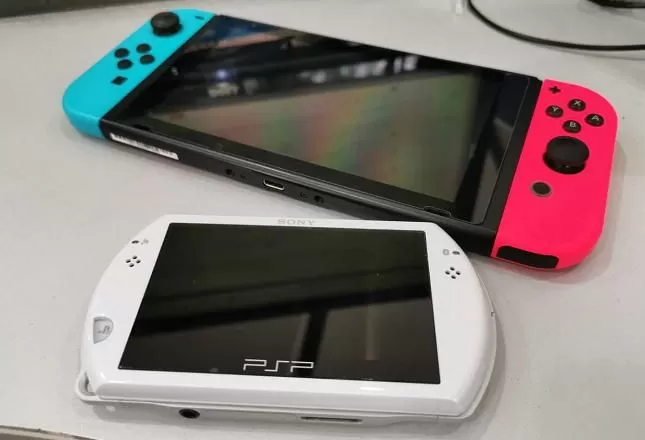
从掌机到派对,只需一根滑轨的距离,Switch手柄模式切换的核心,在于Joy-Con的拆装与组合:向上按住背部的圆钮,轻轻一滑,即可从掌机模式中取下左右手柄,变身为双人派对模式;单独使用每个手柄,则成为独立控制器,支持两人对战或合作,若需更沉浸的体验,可将一对Joy-Con插入自带握把,形成传统手柄;或连接Pro手柄,享受更稳固的握持感,平放在桌面时,可切换为桌面模式,共享屏幕,这种灵活的滑轨设计,让Switch在单人深度游玩与多人欢乐派对间无缝切换,真正实现“一机多用”的社交乐趣。
你正窝在沙发里,双手捧着 Switch,沉浸在《塞尔达传说》的海拉鲁大陆,忽然,朋友推门而入:“来一局《马车8》?”你微微一笑,手指轻轻一按机身背部的卡扣,“咔哒”一声,左右两枚 Joy-Con 应声滑落,你递给他一半手柄,自己留一半,两个人立刻就能开战,这就是 Switch 最迷人的地方——手柄模式的切换,堪称游戏史上最聪明的“变形术”。
三种基础模式,一台机器三种人格
Switch 的手柄切换其实很简单,但很多人只停留在“插上就能用”的层面,我们来拆解一下:
掌机模式:一体感最强
/br
左右 Joy-Con 通过滑轨固定在主机两侧,整体像一台加厚版掌机,此时手柄与屏幕物理连接,延迟最低,适合单人沉浸式游戏,注意:如果你觉得握持手感偏小,可以购买分体式握把外壳(如 Skull & Co.),但本质上依然是“一体模式”。
桌面模式:分体与支架的默契
/br
将主机背部的支架撑开,放在桌面上,此时你需要把 Joy-Con 从主机上拆下来,变成无线手柄,这是聚会利器——两个人各持一只手柄,就能玩《煮糊了》或《任天堂明星大乱斗》,但注意:单个 Joy-Con 按键较少,部分游戏(如《塞尔达传说:旷野之息》)无法单边操作,需提前查看游戏支持。
TV模式:分体手柄+底座=家用机
/br
插上底座连接电视,Joy-Con 彻底变成无线手柄,你可以将它们插进“握把配件”里合成一个标准手柄,也能分开使用,这是最自由的模式,尤其是玩《健身环大冒险》时,左手柄绑在大腿上,右手柄握拳挥动,巧妙利用了分体特性。
高阶玩法:不只是拆装,更是社交工具
很多人以为切换手柄只是物理插拔,其实真正的精髓在于“识别与配对”:
- 双人派对模式:在主机主界面点击“手柄”图标(或按 Home 键后选最右侧齿轮),选择“改变握法/顺序”,系统会提示你按下 L+R 键,此时每个单边手柄都会自动配对为玩家 1、2、3、4,你可以最多连接 8 个 Joy-Con(4 对)!
- 单边陀螺仪:玩《喷射战士3》时,如果你只用一个右手柄,它依然能识别体感瞄准——这在某些场景下比双手握持更灵活。
- 非对称模式:玩《1-2-Switch》时,两个玩家各持一个手柄,屏幕显示不同信息,利用手柄的震动和红外摄像头完成“偷偷摸摸”的互动。
常见翻车现场与急救指南
“手柄滑轨松了怎么办?”
/br
这是长期插拔的通病,用干布擦拭滑轨内的灰尘,或涂抹极少量 WD-40(精密电器版),切勿用油,如果依然晃动,可能是卡扣断裂,需更换配件。
“为什么电视模式下手柄没反应?”
/br
先检查手柄是否与主机断开连接:按住手柄侧面圆形小按钮(配对键)直到灯闪烁,再靠近主机配对,如果无效,重启主机——按住电源键 3 秒,选“关闭电源”,再开机。
“充电焦虑:两个手柄都要充电?”
/br
可以入手充电握把(或第三方充电座),同时给两个手柄充电,但更机智的方法是:将手柄插回主机两侧,主机连接电源,这样主机和手柄同时充电——睡前放上去,第二天满血回归。
藏在滑轨里的设计哲学
任天堂为什么非要做“可拆卸手柄”?不是为了炫技,而是为了打破“单人独占屏幕”的旧规则,当你从掌机模式拆下手柄递给朋友的那一刻,游戏就从“一个人的私密体验”变成了“两个人的共享乐趣”,这种切换,本质上是将一台封闭的设备开放成社交入口。
下次当你“咔哒”一声拔出 Joy-Con 时,不妨想想——我们切开的不是手柄,而是“独自玩”和“一起玩”之间的那道墙。