很多Switch玩家在入手破解(如大气层)系统后,最关心的问题之一就是:如何在不影响正版账号和存档的前提下,自由切换正版系统和破解系统?本文将手把手教你完成Switch的系统切换操作,让你既能畅玩破解游戏,又能安全联网对战。
Switch本身只有一个官方系统,但通过破解芯片(SX Core / Lite / Modchip)或软破(老机型)可以安装双系统:
- 原版系统(OFW):保留官方系统,可正常联网、登录eShop、联机游戏。
- 破解系统(CFW):运行自制软件、安装NSP/XCI游戏、使用金手指等。
切换系统的核心目的就是隔离——避免破解痕迹被任天堂服务器检测到,导致账号被封。
准备工作
在切换系统前,请确认以下条件:
- 已安装双系统:你的Switch已经通过芯片或软破方式将大气层(Atmosphere)系统写入另一份系统分区(通常位于SD卡的虚拟系统或独立分区)。
- SD卡文件完整:SD卡根目录包含 bootloader、atmosphere、switch 等文件夹,以及最新版本的 hekate_ctcaer_x.x.x.bin(引导程序)。
- 电量充足:建议电量在50%以上,避免切换过程中断电变砖。
- 备份重要数据:建议提前备份NAND(系统固件)和密钥,以防万一。
下载地址:如需获取最新的大气层整合包或hekate引导文件,可前往官方GitHub仓库(https://github.com/CTCaer/hekate)或国内镜像站「Switch魔改之家」(https://www.switchmodding.cn)下载。
切换系统的具体步骤
不同破解方案的操作略有差异,以下以最常见的大气层 + hekate引导为例。
通过hekate菜单切换(推荐)
- 完全关机:长按电源键,选择“电源选项”→“关闭电源”。
- 进入hekate引导:按住音量+键,再按一下电源键,待出现“RCM/熔断”提示后松开(软破机需短接,芯片机已自动进入)。
- 选择启动选项:屏幕会显示hekate主菜单,依次点击:
- Launch(启动)
- 你会看到多个选项:
- CFW (sysMMC):破解系统(基于机身内置存储)
- CFW (emuMMC):破解系统(基于SD卡虚拟分区)——最安全,推荐日常使用
- Stock (OFW):原版官方系统
- 用音量键上下选择,按电源键确认。
- 等待启动:选择后Switch会自动重启进入目标系统,如果要切换回另一系统,重复以上步骤即可。
- 在系统主界面点击相册(破解版相册自动变成重启菜单)。
- 选择Reboot to Payload→ 确认。
- 机器会自动重启回到hekate引导界面,然后再按上述方法选择系统。
- 不按任何按键 → 默认进入破解系统
- 按住音量-开机 → 进入原版系统
- 按住音量+开机 → 进入hekate菜单
不要在原版系统里安装破解软件
一旦进入 Stock 系统,SD卡中的 atmosphere 和 switch 文件夹会被自动屏蔽,但你仍然可以在相册里看到一些破解图标——请绝对不要点开,否则系统会记录异常痕迹。
避免系统更新冲突
如果你在原版系统联网更新了官方固件,破解系统可能无法启动,建议关闭破解系统的WiFi,并关注大气层版本是否支持新固件。
虚拟系统(emuMMC)更安全
尽量使用SD卡上的虚拟系统玩破解游戏,这样原版系统的NAND完全干净,即使虚拟系统被污染,原版依然可以安全联网。
切换失败怎么办?
- 如果卡在开机黑屏,长按电源键12秒强制关机再试。
- 检查SD卡是否被正确读取,或重刷最新版大气层整合包。
Switch的系统切换其实并不复杂,核心就是利用hekate引导器作为“切换器”。日常使用建议:
- 破解游戏→ 进入 CFW (emuMMC)
- 联网/正版游戏→ 进入 Stock
只要牢记“原版系统远离破解,破解系统断开WiFi”,你的Switch就能在两种模式下自由跳舞,既享受免费游戏,又保留联机乐趣,赶紧试试吧!
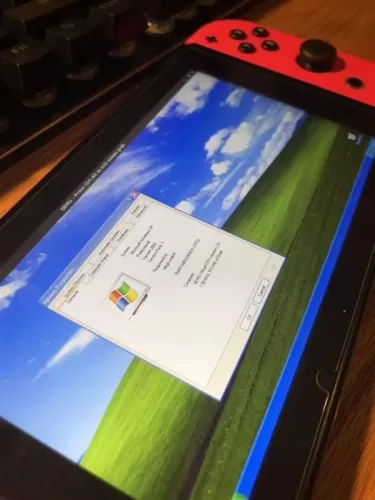
注意:进入 Stock 系统时,请不要运行任何破解软件或游戏,否则会触发任天堂封号。
通过相册插件快速重启
如果当前已在任何系统内,且安装了重启菜单(Reboot to Payload)插件:
使用快捷按键(部分芯片机支持)
部分硬破芯片(如HWFLY)支持开机时通过按键组合直接选择系统:
具体请查阅你的芯片说明书。
常见问题与注意事项


