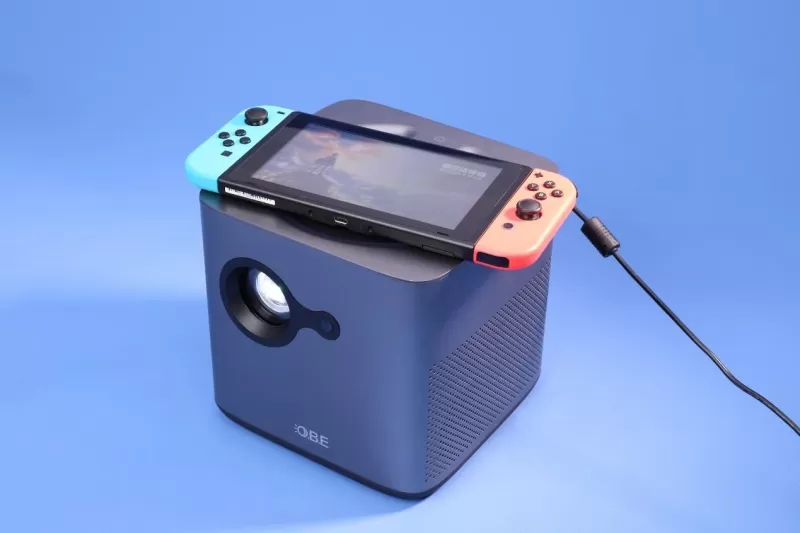
Switch本身不支持直接读取U盘,但可通过底座连接U盘来查看照片、视频或安装游戏更新,首先确保U盘格式为FAT32或exFAT,并插入底座USB口;在主机设置中开启“通过USB连接”选项,或进入相册选择“管理数据”即可浏览文件,注意:系统版本需更新至最新,避免使用过大容量的U盘(推荐32GB以下),且不要随意格式化U盘以免数据丢失,若用于安装游戏,需遵守官方限制,勿尝试破解操作以免影响保修。
- Switch到底能不能用U盘?
- 操作步骤:让Switch认出你的U盘
- 常见问题与解决方法
作为一款备受欢迎的游戏主机,任天堂Switch的玩家常常希望借助U盘来传输截图、视频,甚至扩展游戏存储空间,但需要注意的是,Switch对U盘的支持并非“即插即用”,必须满足特定条件并按照正确步骤操作,本文将为你详细讲解如何让Switch顺利识别U盘,并安全高效地使用它。
Switch到底能不能用U盘?
答案是肯定的,但有几个前提条件必须满足:
仅限底座模式:只有在Switch插入底座(Dock)时,底座的USB接口才能连接U盘,掌机模式下的Type-C接口不支持直接读取U盘。系统版本要求:Switch的系统必须更新到12.0.0或更高版本,此版本新增了对USB存储设备的支持。U盘格式限制:U盘必须格式化为FAT32或exFAT,NTFS格式无法被识别。操作步骤:让Switch认出你的U盘
准备工具
一台Switch(系统版本≥12.0.0)原装底座及电源适配器一个格式正确的U盘(建议容量≤2TB,文件系统为FAT32或exFAT)可选:若U盘中存有重要数据,请提前备份到其他设备。格式化U盘(如尚未格式化)
将U盘插入电脑,右键点击盘符,选择“格式化”。文件系统选择FAT32(兼容性最佳,但单个文件不能超过4GB)或exFAT(适合存放大型文件,如游戏录屏)。分配单元大小保持默认设置,勾选“快速格式化”,然后点击“开始”。连接U盘到Switch底座
将Switch放入底座,确保底座已连接电源和电视/显示器。将U盘插入底座背面的USB接口(通常配备两个USB 2.0和一个USB 3.0,任意接口均可使用)。在Switch系统设置中启用USB存储
进入Switch主菜单,选择设置(齿轮图标)。在左侧菜单中找到数据管理→管理游戏存档(或直接查找“USB存储设备”选项)。选择安装USB存储设备,系统将提示检测到U盘。点击“继续”,系统会要求将U盘格式化为Switch专用格式(注意:此操作会清除U盘内所有数据,请务必提前备份!)。格式化完成后,U盘就会被识别为“扩展存储”,可用于安装游戏、下载更新补丁等。如何查看U盘中的文件(如截图、视频)
Switch系统本身没有内置文件管理器,无法直接浏览U盘内容,但你可以通过以下方式拷贝文件:从Switch拷贝到U盘:在相册中选择截图或视频,按A键,然后选择“发送到电脑”或“复制到USB存储设备”。(注意:此功能需要系统版本14.0.0以上,且U盘必须为exFAT格式。)从电脑拷贝到Switch:需要通过第三方软件(如NX-Shell)或借助底座Type-C接口连接电脑,无法直接用U盘向Switch导入数据。常见问题与解决方法
Switch提示“无法识别USB设备”
检查U盘格式是否为FAT32或exFAT。尝试更换USB接口(底座后方的接口比侧边更稳定)。拔掉其他USB外设(如手柄充电器),减少电源干扰。重启Switch后再试一次。U盘容量过大(如2TB以上)
官方限制最大支持2TB,超出此容量的U盘可能无法格式化或识别,建议使用64GB~512GB的U盘,兼顾性价比与稳定性。
想用U盘看视频或听音乐
Switch系统本身不支持媒体播放功能,U盘仅用于游戏数据存储,如需播放本地视频或音乐,建议使用手机、平板或电脑。
安全拔出U盘
在设置→数据管理→USB存储设备中,选择“安全移除”后再拔出U盘,防止数据损坏或丢失。
Switch读取U盘的核心要点可概括为:底座模式 + 正确格式 + 系统设置,一旦格式化完成,U盘就相当于一个“游戏扩容卡”,主要用于存放数字版游戏、DLC和更新补丁,但如果你想直接用U盘浏览图片或视频,恐怕会失望——Switch的封闭系统并不支持媒体文件预览。
希望这篇教程能帮你顺利使用U盘,让你的Switch游戏体验更加自由、便捷!