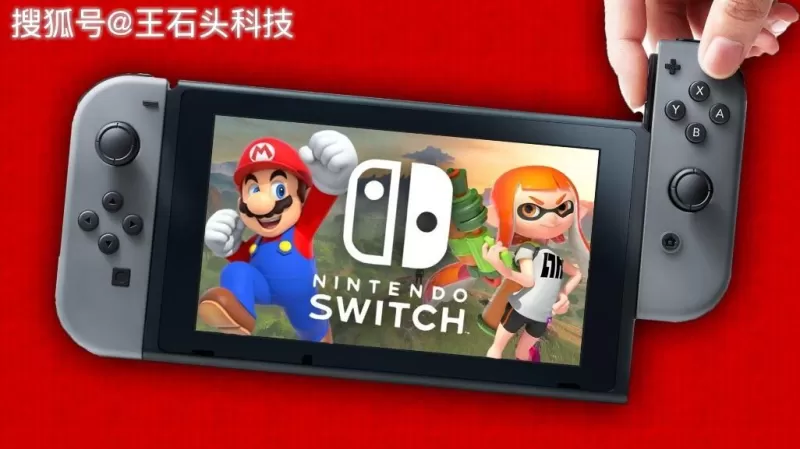
本指南全面介绍了Nintendo Switch的系统与网络设置,帮助玩家轻松优化游戏体验,从系统层面,涵盖语言、时间、家长控制、存储管理、手柄配对与更新等基础配置;网络部分则详解Wi-Fi连接、DNS修改、NAT类型优化及加速器使用,有效降低延迟、提升联机稳定性,还涉及截图与视频管理、主题切换、省电模式等实用技巧,无论是新人上手还是老玩家进阶,都能通过本指南快速调整各项参数,让Switch更符合个人使用习惯,畅享无缝游戏乐趣。
为什么需要更改 Switch 设置?
刚拿到 Switch 或者使用一段时间后,你可能会发现默认设置并不完全符合自己的习惯——电视输出画面比例失调、手柄十字键偶尔误触、网络连接频繁掉线,或者家长想严格限制孩子的游戏时间,这些烦恼都可以通过Switch 的系统设置轻松化解,掌握更改设置的方法,不仅能让游戏体验更流畅,还能让掌机与主机模式之间的切换更加顺心。
如何进入设置界面?
无论你手上是 Switch 初代、续航增强版、Switch Lite 还是 OLED 版,进入设置的路径完全一致:
进入后,左侧是一级菜单列表,右侧是对应选项的详细内容,所有设置按类别整齐排列,下面我们逐一讲解最常用的更改项。
最常用的设置更改项详解
画面与显示设置
电视输出分辨率
/br
进入「设置 → 电视输出 → 电视分辨率」,建议选择“自动”,系统会根据电视和线材匹配最佳分辨率,如果画面出现闪烁或黑屏,可手动锁定为 720p 或 1080p,某些老电视对 1080p 兼容性更好。
色域范围
/br
同样在电视输出中,默认“自动”,若电视色彩过艳或发白,可尝试切换为“全范围”(适合显示器)或“有限范围”(适合普通电视),OLED 版玩家建议保持在“自动”,效果最佳。
亮度与自动调节
/br
在掌机模式下,进入「设置 → 主机 → 亮度」,拖动滑块即可,强烈建议开启“自动调整亮度”,让眼睛在不同光线环境下更舒适。
夜间模式
/br
「设置 → 主机 → 夜间模式」,开启后屏幕色温变暖(偏黄),有效减少蓝光刺激,你可以设定定时开启(比如每晚 22:00 自动激活),还能单独调节暗度,适合睡前躺在床上玩。
控制器与手柄设置
更改手柄按键映射
/br
如果你习惯 Xbox 布局(A/B 互换),或者想自定义按键:
「设置 → 控制器与感应器 → 按键映射设置 → 选择需要更改的手柄 → 点击第一个手柄图标 → 拖动按键重新分配 → 保存配置」。
注意:此功能仅适用于 Joy‑Con 和 Pro 手柄,且系统版本需 10.0.0 以上,你还可以为不同游戏保存不同的按键配置。
振动强度
/br
「设置 → 控制器与感应器 → 控制器振动」,可选择“强”、“弱”或“关闭”,有些玩家觉得频繁振动既耗电又吵闹,直接关掉即可延长续航。
陀螺仪与摇杆校准
/br
玩《塞尔达传说》瞄准时总是漂移?进入「设置 → 控制器与感应器 → 校正摇杆」,将摇杆向各个方向旋转几圈,系统会自动识别死区并修正偏移,若仍不行,可尝试“初始化摇杆”。
更换手柄配对方式
/br
想用 Pro 手柄连接电脑?进入「设置 → 控制器与感应器 → 更改握法/顺序」,然后按住手柄顶部的配对键(圆形小按钮)即可进入配对模式。
网络与互联网设置
切换 WiFi 或手动连接
/br
「设置 → 互联网 → 互联网设置 → 选择你的路由器 → 输入密码」,如果连接不上,可以尝试“忘记此网络”后重新搜索,或者手动更改 DNS(推荐用 8.8.8.8 和 8.8.4.4,或国内的 114.114.114.114)。
有线网络(需底座配件)
/br
底座插入网线后,进入「设置 → 互联网 → 互联网设置」,如果检测到以太网连接,会显示“有线连接”,优先使用有线,延迟更低、下载速度更稳定,尤其适合《喷射战士》等竞技游戏。
测试网络
/br
「设置 → 互联网 → 测试连接」,可查看下载速度、上传速度和 NAT 类型,NAT 类型为 A 或 B 最佳,若出现 D 或 F 则可能无法联机,需调整路由器设置(开启 UPnP 或 DMZ)。
家长控制与用户管理
创建儿童账户并设定时间限制
/br
「设置 → 用户 → 添加用户 → 按提示绑定 Nintendo Account」,随后在手机下载官方 App“Nintendo Switch 家长控制”,即可远程设置每天游戏时长、就寝时间、游戏分级限制等。
小技巧:如果孩子偷偷改时间,可以在「设置 → 家长控制」中用 PIN 码锁定设置页面,避免被绕过。
更改用户头像与昵称
/br
「设置 → 用户 → 选择用户 → 用户设置」,可以修改头像(从预设里选,或使用 Mii)、昵称、个人简介等,Mii 形象还能在《马里奥赛车》等游戏中作为角色出现。
系统与存储管理
更新系统固件
/br
「设置 → 主机 → 更新主机」,官方会频繁推送新功能与安全补丁,强烈建议保持最新版本。
管理游戏数据与截图
/br
「设置 → 数据管理 → 管理软件」,可查看每个游戏的容量,删除不玩的游戏释放空间。
截图管理:进入「设置 → 数据管理 → 管理截图与视频」,可批量导出到 microSD 卡或删除无用文件。
格式化主机(谨慎使用)
/br
「设置 → 主机 → 初始化主机」,注意:此操作会清除所有用户数据和存档(除非有云存档备份),一般只用于出售机器或彻底解决系统故障时使用,如果你只想删除账号而保留游戏,可选择“保留保存数据”选项。
辅助功能与省电设置
放大镜模式
/br
「设置 → 辅助功能 → 打开“缩放”」:连按三次 Home 键即可放大局部画面,适合视力不佳或阅读小字困难的玩家。
省电技巧
/br
「设置 → 睡眠」:设定无操作几分钟后自动休眠(建议 3 分钟)。
关闭「从电视/底座启动时唤醒」(「设置 → 主机 → 唤醒功能」),防止底座误触导致耗电,在掌机模式下关闭“通过互联网自动同步时间”也能略微省电。
改变主题颜色
/br
「设置 → 主题」:目前有“基本白色”和“基本黑色”两种选择,黑色主题在 OLED 版上更省电,也让游戏壁纸和黑色背景的作品更具沉浸感。
常见问题 FAQ
Q:更改设置后游戏变卡了?
/br
A:检查电视输出分辨率是否过高(如强制 4K 会导致部分老游戏掉帧),建议改回“自动”或 1080p,另外确认是否开启了“画质增强”模式——该模式仅少数游戏支持,且可能增加功耗。
Q:无线网络经常断开怎么办?
/br
A:进入「设置 → 互联网 → 互联网设置 → 选择当前 WiFi → 更改设置」,将 MTU 改为 1500(默认 1400),并关闭“省电模式下的无线通信”,若仍不稳定,尝试将路由器信道固定在 1、6 或 11。
Q:手柄按键错乱了怎么修复?
/br
A:进入「设置 → 控制器与感应器 → 按键映射设置」,点击“恢复默认”即可,若物理按键卡住,可用牙签轻挑按键边角,清除灰尘。
Q:如何完全恢复出厂设置而不保留任何账号?
/br
A:「设置 → 主机 → 初始化主机 → “完全初始化”」,重启时会格式化所有数据(包括 SD 卡上的内容需要额外手动格式化),建议先通过云存档或本地备份保存重要存档。
Switch 的设置选项相当丰富,但大部分只需更改一次便能长期使用,建议新机到手后先完成以下三步:
掌握这些设置更改方法,你的 Switch 不仅能玩得畅快,还能在便携与家用之间自由切换,下次再遇到任何不顺手的地方,别忍着,打开“设置”自己改一改吧!