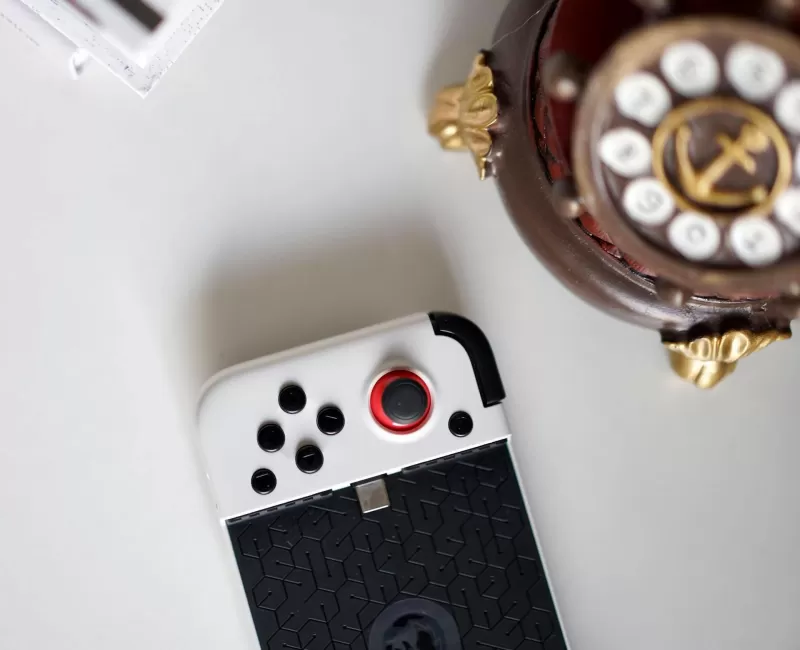
根据您提供的内容,我注意到您并没有附上具体的文本信息,为了生成准确的摘要,请提供您希望我总结的原文内容。,如果您期望我基于标题“玩转Switch,从零开始的设置更改全攻略”自行发挥,那么摘要可能如下:,本文是一份面向Nintendo Switch新用户的全面设置指南,内容涵盖从开机激活、账号注册与地区选择,到网络连接优化、存储空间管理及主机系统偏好设置的每一步,文章详细讲解了如何调整家长控制、自定义快捷按键、管理截图与视频录制,以及进行手柄配对与更新,通过分步图解与实用技巧,帮助读者快速熟悉界面,解决常见设置难题,让新手也能轻松玩转Switch,提升游戏体验。
点亮你的任天堂Switch,屏幕上那个跃动的图标背后,隐藏着一片可以自由定制的广阔天地,许多人买来Switch只专注于玩游戏,却忽略了系统里那些能极大提升使用体验的设置选项,只需花几分钟调整几项关键参数,就能让这台掌机真正蜕变为“你的专属游戏机”。
从哪里进入设置?——最基础的入口
在主界面(HOME)上,你会看到一排游戏图标,找到底部那个灰色齿轮状的“系统设置”图标(System Settings),点击进入,这就是所有调整的起点,界面左侧是分类列表,右侧是具体选项,布局清晰,一目了然。
最值得更改的六项关键设置
亮度与休眠——保护眼睛与延长续航
- 自动休眠:进入“休眠”选项,将“在电视上玩时自动休眠”设为“无”,避免电视模式下突然黑屏打断游戏;手持模式下建议设为“5分钟”或“10分钟”,既省电又能防止长时间亮屏导致的烧屏风险。
- 调整亮度:在“画面亮度”中关闭“自动亮度调节”,手动拉低一些,户外光线强时适当调高,室内则降低,OLED版本尤其推荐维持低亮度,以延长屏幕寿命。
手柄与控制器——告别误触与操作失误
- 更改按键映射:在“手柄与感应器”中选择“更改按键分配”,你可以将A键和B键对调(适合习惯任天堂传统布局的玩家),或者将右摇杆映射为“无”,避免在激烈游戏中误触导致视角乱转。
- 校准摇杆:如果发现角色自动行走或视角漂移,在这里进行摇杆校准,先沿边缘转几圈,再按屏幕提示完成操作,通常能解决漂移问题。
网络与互联网——加速下载与稳定联机
- DNS设置:进入“互联网”→“互联网设置”→选择你的Wi-Fi网络→“更改设置”→将“DNS”从“自动”改为“手动”,填入公共DNS(例如谷歌的8.8.8.8和8.8.4.4,或者国内常用的114.114.114.114),下载速度往往会有明显提升。
- 切换Wi-Fi频段:如果Switch频繁掉线,可以尝试将路由器的2.4GHz和5GHz频段分开命名,并连接5GHz频段(虽然穿墙能力稍弱,但干扰更少,连接更稳定)。
用户与家长控制——隐私保护与时间管理
- 更改头像与昵称:在“用户”中选择你的账户,点击“个人资料”即可更换头像(长按头像还能调用Mii形象),昵称最多可输入10个字符,不妨改成你喜欢的炫酷代号。
- 家长控制:通过手机App“Nintendo Switch Parental Controls”可以设置游戏时长、限制内容评级;没有App也能直接在主机上进入“暂停设置”,按日期灵活分配游玩时段。
游戏与存档——云端备份与空间管理
- 自动备份存档:此功能仅限Nintendo Switch Online会员使用,在“数据管理”中打开“保管保存数据”,建议在换机或删除游戏前手动备份一次(进入“所有保存数据”→“备份到云端”)。
- 关闭自动更新:如果不想半夜被更新打断游戏,在“软件”中将“自动更新”关闭,还能节省存储空间。
主机与存储——清理空间与系统优化
- 查看剩余空间:在“数据管理”→“管理软件”中,可以清楚看到每个游戏占用的空间,点击某个游戏可选择“删除数据”(存档保留)或“重新下载”。
- 格式化microSD卡:插入新卡后,在“格式化选项”中选择“格式化microSD卡”,注意此操作会清空全部数据,务必先在电脑上备份重要文件。
几个容易忽视的“隐藏”设置
- 飞行模式:想要纯离线畅玩单机游戏?在设置最上方可一键开启飞行模式,关闭蓝牙和Wi-Fi,玩《塞尔达传说》时既省电又免受通知打扰。
- 震动力度:在“手柄与感应器”中调整“振动”为“弱”或“关”,玩《任天堂明星大乱斗》时再不会震到手麻。
- 截图与录像:在“数据管理”中可设置录像时长(最长30秒),还能关闭“保存截图时的短按提示音”,让抓取精彩瞬间更加安静。
最实用的快速更改技巧
- 长按HOME键:在任何游戏中长按HOME键,会弹出快捷菜单,可直接调节亮度、音量、进入休眠状态,甚至直接跳转到“更改手柄顺序”界面,完全无需进入设置菜单。
- 同时按双摇杆:按下左摇杆和右摇杆(L3+R3),在某些游戏中会呼出系统设置弹窗,不过大多数游戏不支持此操作,更常用的快捷方式是按住“减号键”+“加号键”直接返回主界面。
恢复默认设置——万一改乱了怎么办?
在“系统设置”最下方找到“初始化”,其中有“初始化控制器的设置”(仅重置手柄配置)和“初始化主机”——后者会清空所有数据,请谨慎操作,如果只是某个选项改错了,通常按“+”键或“-”键即可一键恢复默认值。
最后的话
Switch的设置好比一把多刃剑:调整得当,游戏体验直线上升;改错了也没关系,大不了重置一次,别害怕尝试,从调整亮度开始,再到修改喜欢的按键布局,每一次微调都是对这台机器的深入理解,当你能够熟练地在设置里切换网络DNS、校准手柄摇杆死区时,你才真正成为了Switch的主人——而不再是被默认设置束缚的新手。