本文目录导读:
告别开机黑屏、摇杆漂移、报错代码,你的掌机急救箱在这里**
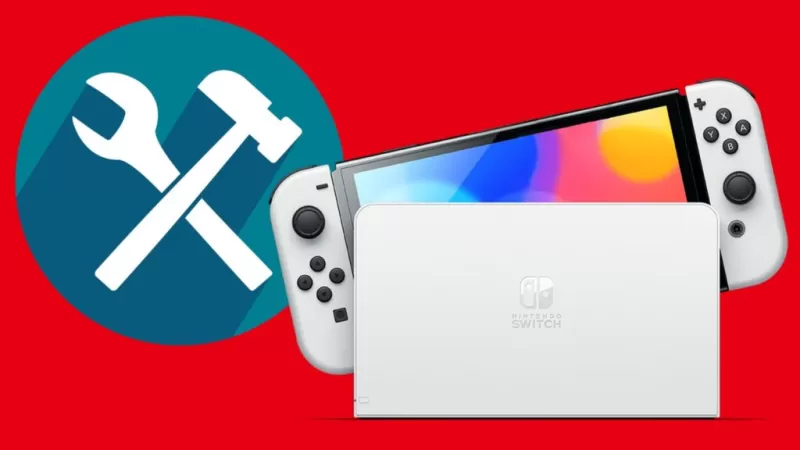
当你的Nintendo Switch突然黑屏、摇杆不听使唤、或者屏幕上跳出陌生的报错代码时,那种焦虑感几乎每个玩家都经历过,主机是游戏世界的入口,而当这个入口突然关闭,我们需要的不是捶胸顿足,而是一套真正管用的修复工具。
但“Switch修复工具”这个词,涵盖的范围其实比想象中更广,它既可能是抹在摇杆上的WD-40,也可能是一套螺丝刀,还可能是注入PayLoad的RCM模式修复软件,不同的故障,需要不同的工具,这篇文章就是你掌机急救箱的索引。
硬件修复工具:拯救物理层面的“伤病”
摇杆漂移神器——WD-40与“摇杆医生”
摇杆漂移,Switch玩家永远的痛,当你的林克在空旷的草原上自行跑动,当你的瞄准准星莫名其妙地飘向天空,是时候动用第一件工具了。
- WD-40精密电器清洁剂(不是蓝罐,是带“精密电器”字样的)是目前公认最有效的摇杆漂移临时解决方案,用小刷子轻轻掀开摇杆底部的橡胶防尘罩,喷入少量清洁剂,反复转动摇杆,大多数情况下能让漂移问题暂时消失。
- 摇杆更换套件(“摇杆医生”类产品)则适用于WD-40无效的情况,配合下面的螺丝刀工具,更换原装或第三方霍尔效应摇杆(如Gulikit),从根源解决漂移。
拆机工具套装——螺丝刀、撬片、吸盘与磁吸螺丝架
如果你的Switch需要更换电池、屏幕、散热模组,或者想自己更换外壳,一套专用拆机工具是必需品。
- Y形螺丝刀(Y00/Y1规格):Switch机身螺丝是Y字型防拆设计,普通十字螺丝刀完全无效。
- 撬片和撬棒:用于分离卡扣固定件,尤其是撬开后盖和屏幕排线时,塑料撬片能避免划伤外壳。
- 磁吸螺丝架:Switch内部螺丝规格不一(十字、Y字、三角),放错位置可能导致主板短路,用磁吸分区螺丝垫,按位置摆放,小白也能避免装错。
- 吸盘:用于打开后盖,尤其是换电池场景,吸盘比硬撬更安全。
散热改造与硅脂——让风扇不再暴走
机子玩着玩着风扇轰鸣,机身发热明显,甚至自动关机?这是系统过热保护启动了。
- 导热硅脂(如Arctic MX-4/MX-6、Thermal Grizzly Kryonaut):定期更换已干涸的硅脂,能显著提升散热效率。
- 散热铜片或均热板改装套件:在散热模组上增加铜片,或更换为更大面积的均热板,对长期高强度使用的玩家是值得的投资。
- 风扇更换套件:如果风扇本身轴承损坏(发出异响),直接替换更高效。
软件修复工具:解决系统与存储层面的“隐疾”
RCM模式与Payload注入——破解与救砖的边界线
当你的Switch因为系统文件损坏、引导区错误而无法开机(俗称“砖”),RCM模式(恢复模式)是你最后的希望。
- RCM jig(短接器):插入右侧手柄导轨内,短接第9和第10针脚,让主机进入RCM模式。
- Payload注入工具:常用的有TegraRcmGUI(PC版)或Rekado(手机Android版),通过USB连接,注入如Hekate、ReiNX或SX OS的Payload文件,可以修复损坏的引导区、备份NAND(系统存储空间)或刷入系统。
- NAND备份还原工具:这是最重要的一步,在成功修复前,先备份原始NAND,万一操作失误,还有“后悔药”可吃(推荐Hekate的Backup功能)。
强调:RCM和Payload工具涉及破解领域,请先确认你的地区法律法规,本文仅介绍技术原理,不鼓励任何违法用途,若你的Switch在保修期内,优先走官方售后。
存储卡修复与格式化——读取不到SD卡的终极解法
Switch提示“无法读取microSD卡”?可能是分区表损坏、文件系统错误或卡本身寿命到了。
- Windows自带的chkdsk:将SD卡插入电脑,打开命令提示符,输入
chkdsk X: /f /r(X为盘符),可以修复逻辑错误。
- (X为盘符),可以修复逻辑错误。
- 第三方工具如H2testw、GUIFORMAT、SD Formatter 5.0:
- H2testw:检测存储卡是否有扩容或坏块嫌疑,是验证真卡的首选。
- GUIFORMAT:当Windows无法格式化时,用这个工具仍可能重建文件系统。
- SD Formatter 5.0:SD协会官方工具,简单易用,建议定期使用。
- 磁盘分区工具(如DiskGenius):如果SD卡变为RAW格式,用DiskGenius可以直接删除分区再重建,救回数据。
- 2002-xxxx(如2002-4153、2002-4596):通常是Wi-Fi模块故障或系统与任天堂服务器通讯异常,可尝试:重启路由器、清除缓存(设置→互联网→清除缓存)、更新系统。
- 2107-0xxx:一般指内部存储或游戏卡带的读取出错,先尝试重建数据库(关机后按住Power + Vol +/- 进入维护模式),不行的话考虑备份存档后格式化主机。
- 2124-xxxx、2162-xxxx:涉及Nintendo Account或账号验证问题,可尝试:从eshop解绑账号、重新登录、删除并重新下载用户数据。
- Nintendo Switch Online云存档:最稳健的官方备份方案,但注意:《动物森友会》《宝可梦传说:阿尔宙斯》等部分游戏不支持云存档,需要其他手段。
- JKSV(Homebrew备份工具):适用于已注入Payload的Switch,可以将存档导出到SD卡或PC,即使系统彻底挂了,也能拿回游戏进度。强烈建议定期备份(至少每月一次)。
- 进入Hekate -> Tools -> Backup eMMC BOOT0 & BOOT1
- 同样在Backup中选择RAW Partition进行全量或分区备份
- 恢复时选择Restore,按提示选择对应的分区或全量备份
- 确认保修状态:若主机仍在保修期,任何物理拆机操作都会导致保修失效,软件问题优先联系任天堂客服,免费维修更安心。
- 备份,再备份:无论是存档还是NAND,在动手修复前,尽可能做一次完整的备份,这是“后悔药”的唯一下药方式。
- 别乱尝试不明来源的“修复工具”:网上有很多所谓的“一键修复器”,很多其实是恶意软件或盗版程序,请只从官方或知名社区(如GBAtemp、SwitchBrew、Nintendo Switch Modding Wiki)获取工具。
- 区分故障现象:究竟是软件原因(如系统报错、卡在Logo、闪退)还是硬件原因(如不充电、无显示、摇杆物理损坏)?软件问题优先用修复工具,硬件问题则必须拆机或送修。
报错代码查询与系统修复——2002-xxxx、2107-0xxx等常见错误
Switch报错代码千千万,但归纳起来无非几类:
综合修复工具:Nintendo官方维护模式:关机状态下,按住(Power + Vol+ + Vol-)开机,选择初始化而非更新,可以保留用户数据的系统重装(相当于轻量工厂重置)。
终极修复工具:备份与预防
存档备份——不想重头再来,就用云存档+Homebrew
系统镜像——制作一键还原U盘
如果你有动手能力,可以使用Hekate的NAND备份功能,将Switch的整个系统分区备份到电脑,配合NAND Restore工具,当你误刷固件、误删系统文件或遇到无法修复的错误时,可以像备份电脑系统一样一键还原你的Switch。
操作步骤概要:
注意:NAND恢复会清空主机上所有数据(包括已安装游戏和账号),仅推荐在救砖时使用。
工具之外:修复前的行动清单
修复工具不是终点,而是保护你的游戏时光
Switch修复工具,本质上是一份“既然热爱,就好好保养”的行动指南,它让玩家从受害者变成掌控者——不是一味地向厂商售后求助,而是自己动手分析、寻找工具、解决问题,当你的Switch从黑屏满血复活,当漂移了半年的Joy-Con终于指哪打哪,那种成就感,不亚于在《塞尔达》里击败盖侬。
但请记住,工具只是手段,真正的修复,源于你对它的了解、备份的习惯,以及动手前那份冷静的判断,愿你的Switch永远明亮,愿你的游戏时光永不掉线。
你的Switch现在遇到什么故障?欢迎在评论区留言,我们将推荐最合适的修复工具方案。