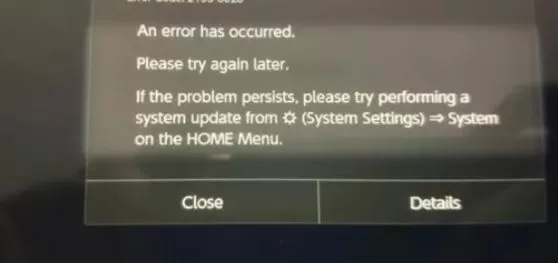
当你的新玩具——任天堂Switch,想要加入这个“隐形”网络时,问题便随之而来,设备连接的步骤是先搜索到网络名,再输入密码;但面对隐藏网络,Switch的Wi‑Fi列表里根本找不到它,这让不少玩家感到束手无策。
别担心,虽然Switch没有直观地告诉你,但它完全具备连接隐藏网络的能力,下面,我们就一步一步来完成这个操作。
第一步:准备工作
开始之前,请务必准备好以下信息,缺少任何一项,后续操作都会白费功夫:
- 准确的网络名称(SSID):必须完全正确,包括所有大写字母、小写字母、数字和特殊符号,哪怕一个字符的误差都会导致连接失败。
- 网络密码:同样,密码也必须百分百精确,注意大小写。
- 安全设置类型(可选,但能提高效率):大多数现代路由器使用 WPA2‑Personal (AES) 或 WPA3,虽然Switch会自动识别,但了解类型有助于你排查问题。
小贴士:如果你不确定自己路由器的隐藏网络名称和密码,可以登录路由器管理后台查看(通常地址是 192.168.1.1 或 192.168.0.1),或在路由器的“无线设置”页面中找到相关选项。
第二步:进入Switch的网络设置
- 将Switch开机,进入主界面。
- 找到底部一排图标中的“系统设置”(一个齿轮状的图标),点击进入。
- 在左侧菜单栏中,向下滚动并选择“互联网”。
- 在右侧的“互联网”设置中,选择“互联网设置”。
Switch会开始自动搜索周围所有的Wi‑Fi网络,屏幕上会显示一个可用网络列表。
第三步:关键步骤!手动输入网络
对于隐藏网络,你需要在列表的最下方找到并点击那个关键选项:
- “手动输入”(在某些系统版本中,也可能显示为“其他...”或类似字样)
请果断点击它。
第四步:输入网络信息
你会进入一个输入界面,需要填写以下几项:
网络名称(SSID)
- 这是最关键的一步,使用屏幕上的键盘,逐字、逐字符地输入你隐藏网络的名称,特别注意大小写、空格和特殊符号。
- 小技巧:Switch的虚拟键盘打字的效率不高,如果你有Switch Pro手柄或第三方手柄,可以尝试用摇杆快速移动光标;或者,你也可以通过手机的《Nintendo Switch Online》App来控制键盘输入(尽管有时不如直接按来得快)。
安全设置
- 系统会自动检测并选择“WPA2‑PSK (AES)”或类似选项。建议保持默认的“自动”,让Switch自己去匹配你路由器的设置,如果选择“自动”无法连接,再回来手动选择对应的加密类型。
密码
- 在“密码”一栏,再次小心地输入你的Wi‑Fi密码,切记:密码也是区分大小写的。
第五步:连接与测试
信息输入完毕后,点击屏幕上的“下一步”或“确定”。
Switch会开始尝试连接到这个网络,根据信号强度和路由器响应速度,这个过程可能需要几秒钟到半分钟,连接成功后,屏幕右上角的Wi‑Fi图标会亮起,并显示信号强度。
为了确保万无一失,你可以点击屏幕左下角的“测试连接”按钮,Switch会验证它是否能够成功连接到互联网,如果测试通过,恭喜你,大功告成!现在你可以愉快地进行联机游戏或下载数字版游戏了。
常见问题与解决建议
问题1:一直提示“无法连接到无线网络”?
- 检查信息:99%的失败案例都是因为网络名称或密码输入错误,请回到路由器管理后台,确认你的隐藏网络名和密码,然后再次尝试。
- 重启设备:尝试完全关闭Switch(长按电源键选择“电源选项” → “关闭电源”),并重启你的路由器,等待2分钟后,再重新尝试连接。
- 信号强度:确保你的Switch离路由器足够近,隐藏网络并不会改变信号强度,它只是不广播名字,信号弱同样会导致连接失败。
问题2:连接成功后,过一会儿又断开?
- 信道干扰:尝试更改路由器的无线信道,Switch对某些信道的兼容性可能不是最佳,可以试试 1、6、11 等常用信道。
- 路由器节能模式:检查路由器设置中是否开启了“节能模式”或“无线定时关闭”,这会导致网络间歇性断开。
问题3:我的隐藏网络开启的是“WPA3”,但Switch无法连接?
- 兼容性:初代Switch的硬件只支持到WPA2,如果你使用的是支持WPA3的路由器,请务必在路由器设置中开启“WPA2/WPA3混合模式”,这样,Switch可以用WPA2连接,而你的新设备则能用更安全的WPA3。
连接隐藏网络看似麻烦,但只要掌握了“手动输入”这一核心路径,一切就会变得清晰简单,这个过程考验的不是技术,而是你的细心和耐心,只要确保网络名和密码完全正确,你的Switch就能轻松“看穿”伪装,畅游无限的游戏世界。
回到游戏里去吧!