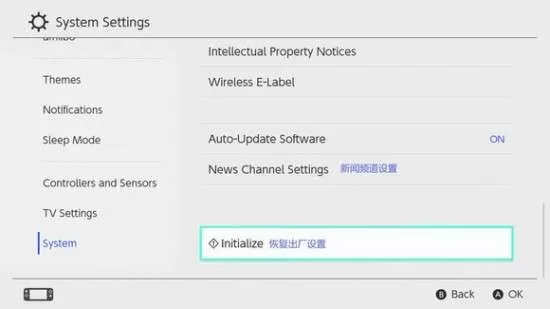
根据您提供的内容,摘要如下:本文详细介绍了Nintendo Switch从英文系统界面切换为中文的完整步骤,确保Switch主机系统版本已更新至最新,进入主菜单的“System Settings”(系统设置),选择“System”(主机),再找到“Language”(语言)选项,在语言列表中选定“中文(简体/繁体)”,系统会提示重启以应用更改,重启后,系统界面将完全显示为中文,需要注意的是,部分游戏的语言可能独立于系统设置,需在游戏内单独调整,本指南适用于所有Switch机型(包括OLED版和Lite),操作简单,无需额外工具。
不少朋友入手了日版或美版Switch,开机发现满屏英文,瞬间有点懵,别担心,把Switch系统语言改成中文其实非常简单,只需几步操作,哪怕完全不懂英文也能轻松搞定,下面我就一步步教你。
第一步:找到设置图标
在Switch主界面,找到那个醒目的齿轮图标——它就是“System Settings”(系统设置),齿轮图标非常好认,无论系统是什么语言,这个图标都不会变,直接点击它进入设置菜单。
第二步:进入语言设置
进入系统设置后,你会看到一长串英文选项,别慌张,我们只需要找到两个关键选项:
- 向下滚动屏幕,找到“System”(系统)选项(通常在倒数第二个位置,图标是一个Switch主机外形)。
- 点击进入后,再找到“Language”(语言)选项。
如果你觉得手动翻找太麻烦,也可以在主界面直接按下手柄上的“+”键,快速跳转到系统设置列表的底部,然后往上翻一点点就能看到System了。
第三步:选择中文
进入Language菜单后,你会看到一长串语言列表,慢慢向下滚动,找到“中文(简体/繁体)”,点击确认即可。
(注意:部分早期日版Switch需要将系统更新到最新版本才会显示中文选项,如果列表里没有中文,说明系统版本太低,请先连接网络进行系统更新。)
第四步:重启生效
选择中文后,系统会弹出一个提示:“需要重启才能应用更改”,此时点击“Restart”(重启)按钮,Switch会自动重启,再次开机后,你的Switch界面就全部变成中文啦!
小贴士
- 游戏语言:系统语言改成中文后,大部分支持中文的游戏会自动显示中文,但少数游戏需要在游戏内部单独设置语言(比如进入游戏选项里手动切换)。
- 地区影响:无论是美版、日版还是港版Switch,都可以通过上述步骤改成中文,国行版本身出厂就是中文,无需额外操作。
- eShop语言:eShop商店的语言与账号所在地区绑定,例如日服eShop始终显示日文,这与系统语言无关,但不影响游戏体验。
Switch改中文只需三步——进设置 → 找到System → 选Language改成中文,记住齿轮图标和“System”这个关键词,哪怕全是英文也能快速定位,现在就动手试试吧,从此告别英文界面,畅玩游戏!