本文目录导读:
在使用任天堂Switch时,很多玩家会遇到需要退出当前登录的任天堂账号(Nintendo Account)的情况,比如更换账号、出售主机或保护隐私,但Switch的系统设计比较特殊——它并没有像手机App那样提供一个显眼的“退出登录”按钮。Switch怎么退出个人账号呢?下面我将为你拆解两种最常用的方法,并说明各自的适用场景与注意事项。
解除账号关联(最推荐,保留本地存档)
如果你只是想让Switch不再与某个任天堂账号绑定,但希望保留该用户下的游戏存档、截图等本地数据,可以执行“解除关联”操作。
操作步骤:
- 在Switch主界面,点击底部的“设置”图标(齿轮形状)。
- 向下滚动,选择“用户”选项。
- 在用户列表中选择你想退出账号的用户头像。
- 进入该用户的详细设置后,选择“解除关联 Nintendo Account”。
提示:系统可能会让你输入该账号的密码或登录任天堂账号进行确认。
- 确认后,该用户会变成一个“本地用户”,不再与任何任天堂账号关联,此时原账号的在线服务(如eShop、云存档、会员订阅)将无法使用,但本地游戏依然可以启动(如果该游戏无需联网验证)。
适用场景:
- 想换一个不同地区的账号玩游戏(例如从美服转日服)。
- 临时借给朋友玩单机游戏,不希望对方访问你的任天堂账户信息。
- 清理不再使用的账号,但保留存档以备日后重新关联。
注意:解除关联后,该用户的eShop余额、黄金点数、已购买的DLC等依然绑定在原任天堂账号上,不会丢失,但如果你重新关联同一个账号,这些内容可以恢复使用,解除关联不会删除本地存档。
删除用户(彻底清除,包括存档)
如果你希望从头开始,彻底删除某个用户及其所有本地数据(包括存档、截图、用户设置),那么可以直接删除用户。
操作步骤:
- 进入“设置” → “用户”。
- 选择要删除的用户。
- 点击“删除用户”选项。
警告:系统会提示“删除后无法恢复存档数据”,请确认是否已经备份过重要存档(如果有Nintendo Switch Online会员,可提前上传云存档)。
- 按提示确认删除,该用户及其所有本地数据将被永久清除。
适用场景:
- 出售或转让Switch主机,需要彻底清理个人信息。
- 想从头开始玩新游戏,且不在意旧存档。
- 遇到账号绑定错误,需要重建用户后重新关联。
注意:删除用户不会影响任天堂账号本身,你可以随时新建一个用户,并重新关联同一个任天堂账号,但关联后,该账号之前的云存档可以下载回来(前提是会员有效期内上传过)。
常见问题与解答
Q1:退出账号后,已经下载的数字版游戏还能玩吗?
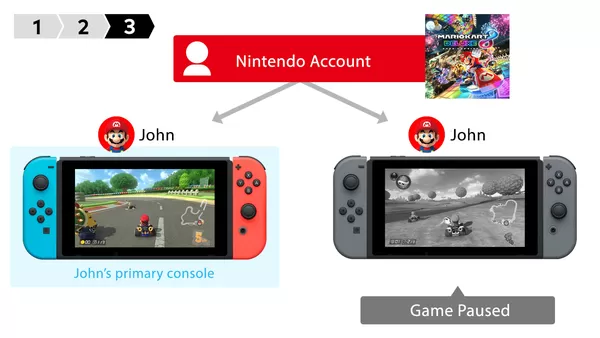
- 关联解除:如果该数字版游戏是原账号购买的,并且Switch主机没有设为“常用主机”,那么游戏启动时会要求联网验证账号,由于已解除关联,无法验证,游戏无法启动,如果你的主机设置为原账号的“常用主机”,那么所有本地用户都可以玩该账号购买的游戏,即使解除关联,游戏依然可以离线启动。
- 删除用户:游戏本体文件仍在主机的存储中,但由于该用户已被删除,其他用户无法通过该用户启动游戏(除非该游戏是主机上其他账号购买的)。
Q2:怎么查看当前Switch是否绑定为“常用主机”?
在eShop中点击你的头像 → “账号信息” → “主机”,可以看到“随时游玩的主机”状态,只有一台Switch可以设为某账号的常用主机。
Q3:解除关联后,还能重新关联同一个账号吗?
可以,在用户设置中再次选择“关联 Nintendo Account”,登录同一个账号即可,之前的本地存档、用户设定都会保留。
回到最初的问题:Switch怎么退出个人账号?任天堂没有设计“退出”按钮,而是通过“解除关联”或“删除用户”来实现,对于大多数用户,“解除关联”是更安全、更灵活的选择,既能保留本地数据,又实现了账号解绑,而“删除用户”则适用于彻底清理场景。
无论你选择哪种方式,操作前都建议先确认是否有需要保留的存档,并留意常用主机设置对数字版游戏的影响,希望这篇教程能帮你顺利管理Switch上的个人账号!