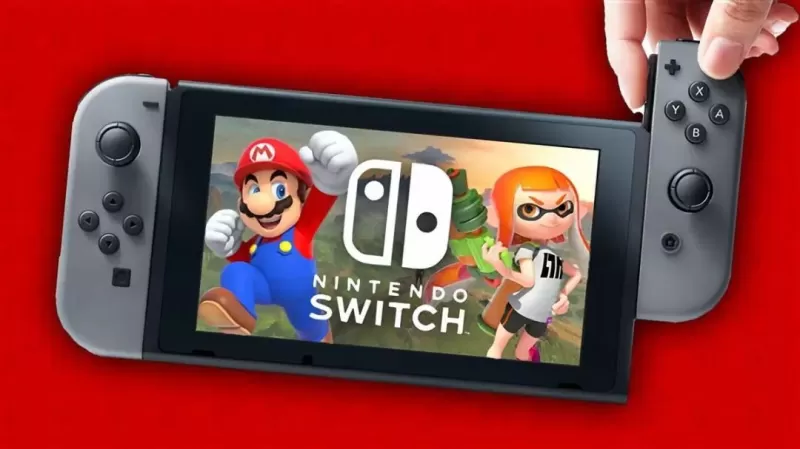
用Switch玩游戏时,常常会遇到精彩瞬间——一个神操作、一个搞笑的表情、或是一段难忘的过场动画,按下截图键后,照片究竟存到了哪里?尤其是使用大气层(Atmosphere)自制系统的玩家,截图路径与官方系统有所不同,许多新手会因此感到困惑,别担心,今天我们就来彻底理清这个问题,并教你如何高效管理这些珍贵的游戏回忆。
截图默认保存在哪里?
官方系统下,截图会直接存入机身内存或SD卡的“Nintendo/Album”文件夹中,但在大气层环境下,截图的保存位置取决于你使用的是虚拟系统(emuMMC)还是真实系统(sysMMC),两者路径有明显区别。
如果你使用的是真实系统(sysMMC)
截图依然保存在SD卡根目录下的“Nintendo/Album/日期文件夹”中,文件格式为.jpg,文件名类似“20250101_123456.jpg”,直接访问即可找到所有在真实系统下截取的图片。
如果你使用的是虚拟系统(emuMMC)
大气层会将虚拟系统的截图存放在一个独立分区内,路径位于SD卡根目录下的“emuMMC/RAW1/Nintendo/Album/日期文件夹”,RAW1”是你创建虚拟系统时的分区编号,也可能显示为“SD00”、“eMMC”等,具体名称取决于你当初的设置,打开这个文件夹,就能看到所有虚拟系统下截取的图片。
💡小提示:如果你在虚拟系统里截图,却直接去“Nintendo/Album”翻找,是找不到的——这一点最容易踩坑,务必留意。
如何快速导出截图到电脑?
找到文件夹后,将SD卡从Switch中取出,插入电脑即可直接复制粘贴,如果你不想频繁拔卡,还可以尝试以下更便捷的方式:
- 通过FTP传输:大气层自带ftpd插件,确保Switch和电脑连接同一Wi-Fi后,在电脑上使用FTP客户端(如FileZilla)访问Switch的IP地址,即可直接拖拽文件到电脑,无需拔卡。
- 用Dbi(DBI)工具:在Switch上打开Dbi,选择“SD卡管理”选项,然后用数据线连接电脑,电脑上会显示一个U盘盘符,操作直观且传输速度快。
- 通过相册批量导出:在Switch主界面进入相册(Album),选择需要导出的截图,点击“发送”选项,可通过无线方式发送到已配对的手机或电脑(需安装对应应用)。
截图快捷键与常见问题
截图键怎么用?
- 短按:截取一张图片(保存为.jpg格式)
- 长按:录制一段30秒的视频(保存为.mp4格式,大气层下可能需要在系统设置中提前开启视频录制功能)
你还可以在相册中对截图进行简单编辑,比如添加文字、裁剪或使用滤镜,让分享更有趣。
截图画质如何?
大气层不会改变Switch本身的截图分辨率(720p),确保原汁原味,但如果你安装了EdiZon等金手指插件,部分插件可能会在截图时叠加信息(如金手指菜单),不过不影响原始图片内容。
为什么在电脑上找不到最新截图?
请确认你在拔卡前是否完全关机或至少让系统进入休眠状态后再操作,热拔插(即运行中直接拔卡)可能导致文件损坏或无法识别,建议在Switch主界面选择“关闭电源”,等待指示灯熄灭后再取出SD卡。
截图容量太大怎么办?
Switch单张截图大小约200KB~500KB,长时间积累会占用不少空间,你可以定期将截图转移到电脑,或使用批量压缩工具处理,如果SD卡空间紧张,也可以在“系统设置”→“数据管理”→“截图相册”中批量删除不需要的图片,建议开启自动备份功能(如通过云存储或FTP定时同步),避免意外丢失。
- 真实系统截图路径:SD卡根目录 → Nintendo → Album → 日期文件夹
- 虚拟系统截图路径:SD卡根目录 → emuMMC → RAW1(或对应的分区名) → Nintendo → Album → 日期文件夹
- 导出方式:拔卡复制、FTP传输、Dbi数据线连接、无线发送
- 注意事项:关机后再拔卡,虚拟系统与真实系统路径不同,定期清理或备份截图
现在就去翻翻你的SD卡,把那些精彩的游戏瞬间找出来吧!如果你还有疑问,欢迎留言讨论,或搜索“大气层截图管理”查看更多进阶教程,祝你游戏愉快,玩得尽兴!