你是否正准备将心爱的 Switch 借给朋友,让他畅游《塞尔达传说》的辽阔天地?或是刚入手了新游戏机,打算将旧主机上的账号迁移过去?又或者只是想暂时清理一下主机上的个人信息?在这些情境下,安全、正确地退出当前登录的任天堂账号,就成了一项必备技能。
别担心,整个过程比想象中简单得多,本文将为你呈现一份清晰、详尽的指南,手把手教你如何退出 Switch 上的当前账号,同时也会提醒你一些不可忽视的关键要点。
为什么要退出账号?
在动手操作之前,我们先花几秒钟理解一下背后的逻辑,退出账号主要涉及以下几种常见场景:
核心步骤:安全退出当前账号
请跟随以下步骤操作,整个过程仅需一分钟:
进入主界面:打开你的 Switch,确保处于主菜单界面(HOME 菜单)。
找到“设置”:在主界面最下方的一排圆角方块图标中,找到并选择齿轮状的“系统设置”图标。
定位“用户”选项:在左侧的设置菜单列表中,向下滚动,找到并进入“用户”一栏。
选择要退出的账号:在“用户”设置界面中,你会看到主机上所有已登录的用户头像。需要注意的是,这里只能退出当前正在使用的、处于最上方的那个用户账号。如果你想退出其他用户的账号,需要先通过主界面切换到那个用户,然后再重复以上步骤。
找到“更改用户设置”:点击你的用户头像后,会进入用户详细设置页面,选择上方的“更改用户设置”。
选择“解除关联”:向下滚动该页面,在“登录”设置部分,你会看到“解除关联”选项,点击它。
确认操作:系统会弹出一个警告窗口,明确告知你:退出当前账号后,将无法使用该账号下载的游戏和所有 DLC 内容,但已下载到本机的游戏软件和存档数据会保留在主机上。
小提示:这里的“无法使用”指的是退出账号后,系统会联网检查你的游玩权限,如果没有网络连接,或者主机不是你的账号的“常用主机”(Primary Console),这些数字版内容将无法启动。最稳妥的方法是在退出前,先将本机设为你的“常用主机”(可以在 Nintendo eShop 设置里操作),这样即使离线,其他账号也能玩你购买的部分游戏,但最直接彻底的办法是:在确保数据已备份的前提下,直接删除账号。
输入密码验证:为了安全,系统会要求你输入该任天堂账号的登录密码(或使用生物识别,如果你的主机支持),输入正确密码后,点击确认。
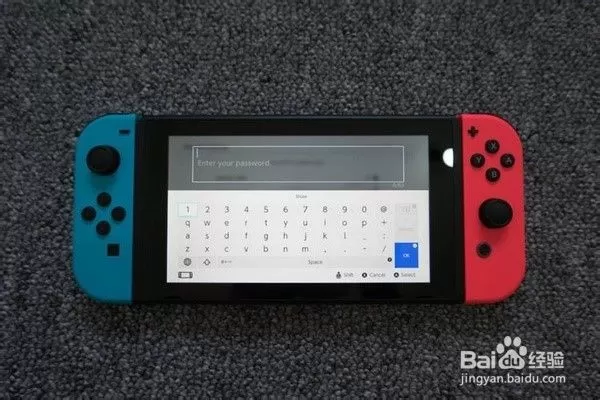
操作完成:你会看到用户头像变回默认样式,且右上角的账号关联图标消失,恭喜!你已经成功从 Switch 上退出了当前账号。
进一步思考:“解除关联”与“删除用户”的区别
在设置中,你可能还会看到“删除用户”选项,请务必分清两者的差异:
独家技巧:快速切换用户
如果你只是想在家人或朋友之间快速切换,而不是真正“退出”账号,有一个更快捷的方法:
在 HOME 菜单顶部,长按你的用户头像(或按下手柄上的 HOME 键),会弹出一个用户快捷菜单,你可以直接选择任意其他已登录的用户,点击后就会瞬间完成切换,整个过程无需输入任何密码,这是多人共享主机时的最佳选择。
总结与最后的提醒
掌握退出和切换账号的技巧,能让你更安全、更灵活地使用你的 Switch,请记住以下几点:
你可以放心地进行账号管理了,祝你游戏愉快!