- 第一步:了解主流Switch安卓模拟器
- 第二步:下载模拟器APK文件
- 第三步:安装APK与基本权限
- 第四步:准备游戏ROM与密钥文件
- 第五步:配置模拟器与最佳设置
- 第六步:加载游戏并开始游玩
- 常见问题与优化技巧
- 性能需求与未来展望
第一步:了解主流Switch安卓模拟器
目前安卓端最成熟的两款Switch模拟器分别是:
- Yuzu Android(官方版):由PC版Yuzu团队移植而来,兼容性好,更新频繁,支持绝大多数热门游戏。
- Skyline(已停更但可下载):早期开源的模拟器,对部分2D游戏优化极佳,但开发已停止。
建议优先选择Yuzu Android,因为它仍在积极维护,并且对高通骁龙8系处理器做了专门适配。
第二步:下载模拟器APK文件
⚠️安全提醒:请务必从官方渠道或可靠社区(如GitHub Releases、模拟器官网)下载,不要轻信来历不明的“破解版”,以免植入病毒。
Yuzu Android官方下载
- 用浏览器访问yuzu-emu.com(注意核对官方域名,避免进入钓鱼网站)。
- 点击“Download”→选择“Android”版本,下载最新的APK文件。
- 或者直接前往GitHub搜索“yuzu-android”的Releases页面获取。
备选方案:Skyline
前往Skyline的GitHub仓库(搜索“skyline-emu”),找到最后一版(v0.1.1)的APK下载。
第三步:安装APK与基本权限
- 在手机设置中开启“允许安装未知来源应用”。
- 点击下载好的APK文件,按照屏幕提示完成安装。
- 首次打开模拟器时,系统会请求存储权限,请允许,以便模拟器能够读取游戏ROM和存档文件。
第四步:准备游戏ROM与密钥文件
⚠️重要版权提醒:模拟器本身是合法的,但下载他人分享的ROM可能侵犯版权,请只使用你合法备份的正版游戏(例如通过自制系统Switch导出的NSP/XCI文件)。
游戏ROM(常见格式为
.nsp、
.xci或
.nca)
)
- 将ROM文件复制到手机内部存储的某个文件夹,例如
/Switch/Games/。
- 。
- 这些密钥文件需要从你自己的Switch主机中提取(使用Lockpick_RCM等工具),或者通过正规渠道获取(如合法备份)。
- 将
prod.keys和
title.keys放入模拟器指定的
keys文件夹中,首次运行Yuzu时,模拟器会自动在内部存储中生成
yuzu/keys目录。
- 目录。
- 语言:进入设置 → General → Language,选择中文(简体)。
- 图形设置:
- 后端:Vulkan(性能优于OpenGL,推荐骁龙8Gen2及以上机型)。
- 分辨率:0.75x或1x(根据手机性能调整,2K屏可尝试1.5x)。
- 启用异步着色器(Async Shaders):减少卡顿现象。
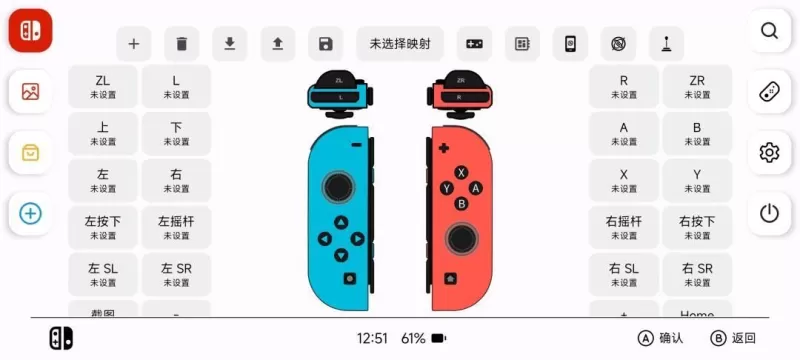
- 控制设置:支持触屏虚拟按键和蓝牙手柄(如Xbox/PS手柄映射)。
- 性能调整:在“高级”选项中可开启“CPU线程优化”和“内存重组”。
- 在Yuzu主界面点击右下角的“+”按钮,选择存放ROM的文件夹。
- 游戏会出现在列表中,点击即可运行。
- 首次启动需要加载着色器缓存,前几分钟可能会出现卡顿,之后会逐渐流畅。
- 闪退或黑屏:更新显卡驱动(如Adreno驱动Mod)或降低分辨率。
- 音画不同步:关闭“音频拉伸”或切换音频后端。
- 帧数过低:关闭“帧率限制”并锁定30fps,部分游戏可用“动态FPS补丁”改善。
- 手柄连不上:确保手柄已配对,并在Yuzu设置中重新映射按键。
Prod.keys 与 Title.keys(模拟器运行必需)
第五步:配置模拟器与最佳设置
打开Yuzu Android,按照以下步骤进行优化:
第六步:加载游戏并开始游玩
常见问题与优化技巧
性能需求与未来展望
目前仅有骁龙865及以上(尤其是骁龙8Gen1+、8Gen2/3)的安卓手机能流畅运行3D大作;天玑9000/9200表现中等;麒麟和三星猎户座兼容性较差,随着Yuzu Android持续优化,未来中端机型也有望运行更多游戏。
模拟器只是工具,支持正版才是对开发者最好的尊重,拿起你的手机,开始属于你的移动Switch之旅吧!🎮
- 将ROM文件复制到手机内部存储的某个文件夹,例如


