您尚未提供具体内容,请补充需要摘要的文本(如关于Switch连接笔记本的方法、步骤或注意事项等),我将根据您给出的信息生成100-200字的摘要。
很多朋友买了任天堂Switch后,都希望能在笔记本的大屏幕上畅玩游戏,或者录制精彩的游戏视频,但一个常见的认知误区是:绝大多数笔记本的HDMI接口是“输出”接口,而不是“输入”接口。这意味着你可以用笔记本连接外接显示器,却无法直接将Switch的信号“输入”到笔记本屏幕上。
这并不代表完全没有办法,根据你的具体需求(投屏游戏、视频录制、或者当作便携屏幕),这里有三种主流且可行的解决方案。
核心认知:为什么不能直接插?
在开始之前,需要明确一点:Switch连接笔记本,市面上主流的轻薄本、游戏本都不支持直接“一线直连”显示画面。因为笔记本的HDMI接口与屏幕之间的电路是单向的(从显卡到屏幕),无法接收外部视频源。
要实现连接,你必须借助一个关键的“中介”——视频采集卡。
通过视频采集卡实现显示和录制(最推荐、用途最广)
这是最通用、功能最强大的方法,适合想在笔记本上实时玩游戏,或者进行直播录制的玩家。
你需要准备:
- 任天堂Switch主机及原装底座(或第三方便携底座)。
- 一台笔记本(Windows或macOS均可)。
- 一个视频采集卡(推荐USB 3.0接口的采集卡,如Elgato HD60 S、圆刚GC311等;几十元的USB 2.0卡延迟很高,不适合玩动作游戏)。
- HDMI线(1-2根)。
- USB-C或USB-A数据线(用于连接采集卡和笔记本)。
操作步骤:
- 物理连接:
- 将Switch放入底座(或连接便携底座)。
- 用一根HDMI线从底座的“HDMI OUT”口连接到采集卡的“HDMI IN”口。
- 用数据线将采集卡的“USB OUT”口连接到笔记本的USB接口。
- (可选)如果底座需要外接电源,请插上电源适配器。
- 软件设置:
- 在笔记本上打开一款采集软件,
- 免费:OBS Studio(功能强大、免费、开源)。
- 官方/专用:采集卡厂商自带的软件(如Elgato 4K Capture Utility)。
- 在软件中添加“视频捕获设备”,选择你的采集卡名称。
- 稍等片刻,Switch的画面就会出现在软件窗口中。
- 开始游戏:
- 一台确认具备HDMI IN接口的笔记本(务必仔细查看接口标识)。
- Switch及底座。
- HDMI线。
- 连接:用HDMI线连接底座的“HDMI OUT”到笔记本的“HDMI IN”接口。
- 切换:笔记本会自动识别或弹窗,你需要在笔记本的系统设置或使用物理快捷键(通常为Fn+F4或类似组合键)中,切换到“HDMI输入”显示模式。
- 开始游戏:此时笔记本屏幕会直接作为Switch的外接显示器使用。
- 任天堂Switch及底座。
- 一块带HDMI输入接口的便携显示器。
- 一根HDMI线。
- 一根USB-C连接线(可选,用于笔记本给便携屏供电或传输画面)。
- 连接Switch:用HDMI线连接底座到便携显示器的HDMI口。
- 连接笔记本:用USB-C线连接笔记本到便携显示器的USB-C口(通常支持一线连),便携屏会同时显示来自Switch的画面。
- 调节输入源:在便携屏的菜单里,将输入源切换为“HDMI”,就能看到Switch画面。
- 开始游戏:你的笔记本屏幕可以做别的事(如查攻略、开聊天软件),而便携屏专门负责游戏。
为什么连接采集卡后没有画面?
- 检查所有线缆是否插紧,尤其是HDMI线和USB线。
- 确认笔记本识别到了采集卡(可以在设备管理器或系统偏好设置中查看)。
- 在OBS等软件中确认选择了正确的“视频捕获设备”,并且该设备已启动。
- 尝试更换USB口(优先选择USB 3.0蓝色口)。
- 重启Switch、电脑和采集卡。
画面有延迟或卡顿怎么办?
- 延迟高:多半是采集卡太差或USB接口为2.0,投资一款主流品牌的USB 3.0采集卡是根本解决方案。
- 卡顿或声音不同步:检查OBS的视频输出设置,建议将“输出分辨率”设为1920x1080,“FPS”设为60,关闭不必要的特效和滤镜,同时检查电脑性能是否足够。
我的笔记本HDMI口写着“HDMI OUT”,能直接用吗?
- 不能。千万不要尝试强行插入!这可能会导致笔记本电脑的HDMI接口损坏。
有没有不用采集卡的办法?
- 没有,除非你的笔记本有罕见的HDMI IN接口,这是物理硬件限制,没有取巧的方法。
连接方案 核心硬件 延迟 适用场景 成本 视频采集卡 采集卡(必需) 较低(优秀采集卡) 录制、直播、投屏 中等(几百元) HDMI IN笔记本 笔记本自带此功能 极低 想直接大屏玩、便携 需特定笔记本 便携显示器 便携屏(必需) 极低 极客、多屏工作 最高 对于绝大多数玩家来说,投资一个好用的视频采集卡,是连接笔记本玩Switch最实际、最稳定的选择。希望这篇文章能帮你顺利连上笔记本,尽情享受游戏乐趣!
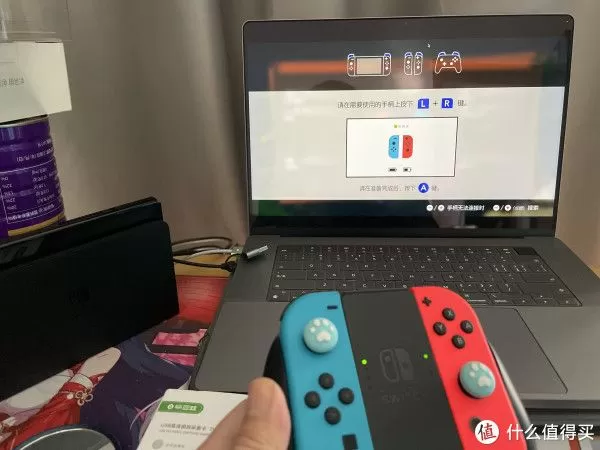
你可以将软件窗口全屏显示(使用OBS中的“全屏投影”功能),即可获得流畅的游戏体验,需要注意的是,由于USB传输存在一点点延迟(通常几毫秒到几十毫秒),对反应要求极高的硬核格斗或音游玩家,建议仍使用外接显示器。
优点:延迟较低(好采集卡+好USB口),可实现1080p 60帧流畅画面,可同时录制/直播,功能强大。
缺点:需要额外购买采集卡(几百元起步),需要配置软件。
使用笔记本“HDMI输入”功能(极少数高端笔记本适用)
这个方案比较特殊,近两年,少数高端游戏本(如部分外星人、雷蛇灵刃)或创作者笔记本(如部分ROG幻系列),在其HDMI接口旁或机身上,明确标注了“HDMI IN”字样,这代表该接口支持视频输入。
你需要准备:
操作步骤:
优点:延迟极低(等同于外接显示器),无需额外硬件,即插即用。
缺点:极其罕见,绝大多数笔记本不具备此功能,购买前务必确认。
使用“便携显示屏”功能(如果你有带HDMI输入的便携屏)
如果你有一块独立的便携显示器,事情就简单多了,这不是直接连笔记本,而是让笔记本和便携屏协同工作。
你需要准备:
操作步骤(双屏模式):
优点:延迟低,画面好,工作娱乐两不误,便携性强。
缺点:需要额外购买便携显示器(成本较高)。


