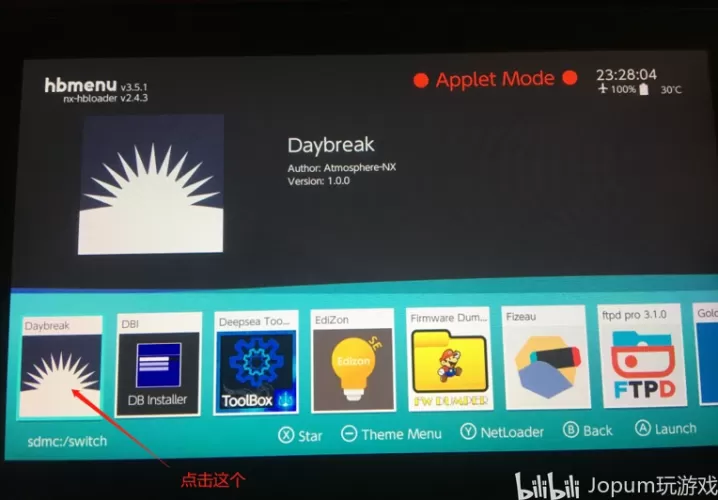
本教程详细介绍了如何通过电脑注入payload,从零开始引导Nintendo Switch进入大气层(Atmosphere)自制系统,确保Switch处于RCM模式(可通过短接右侧手柄滑轨的针脚或使用专用短接器实现),在电脑上安装注入工具(如TegraRcmGUI或ReiNX Toolkit),并下载对应固件版本的大气层整合包(包含hekate引导文件及payload.bin),连接Switch与电脑,打开注入软件,选择正确的payload文件(通常为hekate_ctcaer.bin或fusee.bin),点击“注入”按钮,成功后Switch将启动hekate菜单,在此可进行虚拟系统创建、备份NAND等操作,按照引导选择“Launch”并启动大气层系统,注意:整个过程需关闭杀毒软件,并确保电脑驱动正确安装,同时建议提前备份原始系统文件以避免变砖风险。
任天堂Switch的破解与自定义系统(如大气层 Atmosphere)中,“注入”是启动自制系统的关键步骤,所谓“注入”,是指通过电脑向处于 RCM(恢复模式)的 Switch 发送特定 Payload(引导文件),从而绕过官方系统限制,加载自制固件。
本教程将详细讲解如何通过电脑完成 Switch 的注入过程,适合已经完成硬件短接(如使用短接器或 RCM 夹)的玩家。
第一部分:准备工作
硬件准备
- 一台未封堵的 Switch(2018 年 7 月之前的旧版机型,或特定续航版/OLED 版需确认芯片支持)
- 短接工具:RCM 夹、短接器或自制金属片(用于进入 RCM 模式)
- USB-C 数据线:连接 Switch 与电脑
- 电脑(Windows / macOS / Linux 均可)
软件准备
- Hekate 或 TegraRcmGUI(Windows 推荐 TegraRcmGUI,macOS 推荐 NyxInjector 或命令行工具 Jetson)
- Payload 文件:最常用的是
hekate_ctcaer_x.x.bin(引导菜单)或
fusee.bin(直接启动大气层)
- (直接启动大气层)
- 系统文件(如需):大气层整合包(如 DeepSea、Hekate + 大气层组合包)
- 破解会失去官方在线服务(如 eShop、联机游戏),请使用“虚拟系统”隔离正版与破解环境。
- 操作前建议备份 NAND(机身存储完整镜像),以防变砖。
- 下载 TegraRcmGUI 或其安装包内的驱动(如 libusb 驱动)。
- 将 Switch 通过数据线连接电脑,按住音量 + 键开机(或短接后自动进入 RCM 模式)。
- 在 TegraRcmGUI 中点击“Driver”选项卡,点击“Install Driver”,稍等片刻提示成功。
- 方法 A(短接法):在关机状态下,插入短接器(触碰到右手柄滑轨内的 Pin10 与地线),按住音量 + 键,再按一下电源键,屏幕保持黑屏,电脑识别为 APX 设备(设备管理器中出现 NVIDIA APX)。
- 方法 B(自动 RCM 芯片):已硬件修改的机器只需按住音量 + 键开机。
- 打开 TegraRcmGUI,在“Settings”中勾选“Auto-inject”(可选)。
- 在“Select Payload”栏加载准备好的 .bin 文件(如
hekate_ctcaer_x.x.bin)。
- )。
- 点击“Inject Payload”按钮(或按快捷键 Ctrl + I)。
- Switch 屏幕亮起,显示 Hekate 引导菜单或直接进入大气层系统。
- 若使用 Hekate:在菜单中用触屏或音量键选择“Launch”→“Atmosphere(CFW)”,按电源键确认。
- 若直接注入
- :自动进入大气层主界面。
- 检查数据线是否为数据同步线(非纯充电线)。
- 尝试其他 USB 端口(USB 2.0/3.0 皆可,但部分 USB-C 转接可能不兼容)。
- 重新安装驱动(Windows)或使用管理员权限运行软件。
- 确认 Payload 文件版本与 Switch 系统版本匹配(大气层需支持对应固件)。
- 尝试换用 Hekate 引导,先从菜单中选择“Stock”启动官方系统测试。
- 若使用虚拟系统,确认 SD 卡根目录有正确的
atmosphere、
bootloader等文件夹。
- 等文件夹。
- 是的,RCM 模式本身不持久,完全关机后需再次短接 + 注入。
- 解决方案:安装“自动 RCM 芯片”或使用“休眠唤醒”功能(不彻底关机)。
- 免短接注入:使用 AutoRCM 功能(在 Hekate 中选择“Tools”→“AutoRCM”),使系统一直处于 RCM 状态,开机直接进入注入阶段。
- USB 引导与 TF 卡引导:将 Payload 文件放入 SD 卡根目录(如
payload.bin),某些注入器支持直接选择 SD 卡文件。
- ),某些注入器支持直接选择 SD 卡文件。
- 快捷注入工具:手机也能作为注入器(使用 Rekado 等 App),但本教程聚焦电脑端。
重要提醒
下载地址参考:
- TegraRcmGUI:可从官方 GitHub 仓库(https://github.com/eliboa/TegraRcmGUI/releases)获取最新版本。
- 大气层整合包:推荐从 91wii 论坛或 GBATemp 社区查找对应系统版本的整合包,注意核对文件完整性。
第二部分:电脑端注入步骤
步骤 1:安装驱动(仅 Windows)
步骤 2:进入 RCM 模式
步骤 3:发送 Payload
步骤 4:进入大气层系统
fusee.bin:自动进入大气层主界面。
第三部分:常见问题与解决方案
Q1:电脑无法识别 Switch(不显示 APX)
Q2:注入成功但黑屏/卡死
Q3:每次开机都要重新注入吗?
第四部分:进阶优化
电脑注入 Switch 是破解流程中最基础的环节,一旦掌握,后续的系统更新、游戏安装都将变得简单,请务必遵守法律法规,珍惜正版游戏体验,仅在备用机或虚拟系统中尝试自制内容。
操作过程中如遇报错,可以查阅社区论坛(如 GBATemp、91wii)中对应机型的完整教程,祝您顺利开启 Switch 的更多可能性!