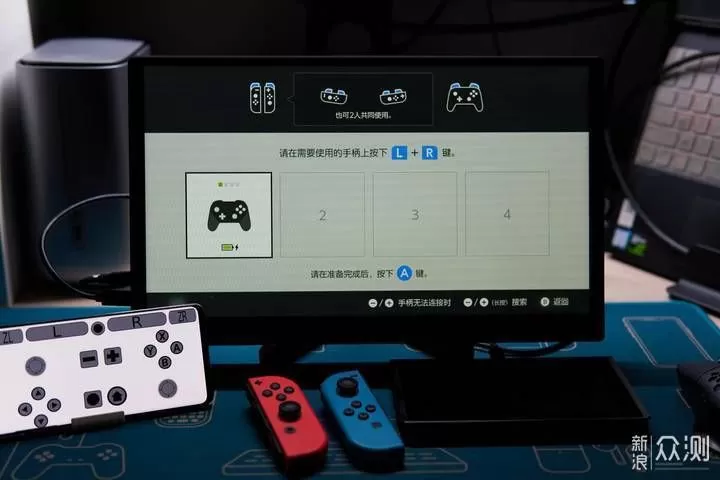
许多Switch玩家都渴望体验更自由的系统功能,比如运行自制软件或备份游戏,传统的注入方式离不开电脑,但你知道吗?一部安卓手机就足以轻松完成Switch的RCM注入操作,完全无需额外购买注入器,本教程将手把手教你用手机实现Switch的Payload注入,省时又省力。
准备工作
在开始之前,请确保你已准备好以下物品:
- 一台已破解(软破)的Switch(初代或续航版,需支持RCM模式)
- 一部安卓手机(支持OTG功能,建议系统为Android 8.0以上)
- 一根双Type-C数据线(或USB-C转OTG线搭配普通数据线)
- 注入文件(通常为payload.bin文件,如hekate、Atmosphere等)
- 手机端APP:推荐Rekado(从GitHub下载)或NXLoader(在Play商店安装)
注意:iPhone用户也可通过Lightning转OTG实现,但操作相对复杂,本文以安卓为例。
详细操作步骤
步骤1:将Switch进入RCM模式
- 完全关机(长按电源键 → 电源选项 → 关闭电源)。
- 取下右侧Joy-Con手柄,找到右侧滑轨内的RCM短接点(可用金属镊子或短接器连接Pin9与Pin10,也可直接购买现成的短接器)。
- 按住Switch机身上的音量+键不松手,短按电源键开机,此时屏幕保持黑屏,说明已成功进入RCM模式。
小提示:如果屏幕有亮光或正常启动,说明未进入RCM模式,请检查短接是否到位。
步骤2:手机端安装并配置注入APP
- 下载Rekado:前往GitHub搜索“Rekado”下载APK文件(或从第三方商店安装)。
- 放入payload文件:将你下载的payload.bin文件(如hekate_ctcaer_x.x.x.bin)重命名为payload.bin,放置在手机内部存储的根目录或指定文件夹中。
- 打开Rekado,首次运行时会提示授予文件访问权限,请同意。
- 点击左上角菜单 →“Select payload”→ 选择你刚才存放的payload.bin文件。
步骤3:连接手机与Switch
- 使用双Type-C数据线(或OTG线搭配常规数据线)连接手机和Switch(Switch插底部Type-C口)。
- 手机端会自动识别Switch,Rekado主界面会显示“Switch detected”及设备状态。
- 点击屏幕上醒目的“Inject payload”按钮(或直接点击设备名称)。
步骤4:注入成功并启动
- 如果注入成功,Switch屏幕会立刻亮起,显示hekate启动菜单或直接进入Atmosphere系统。
- 如果手机提示“Transfer complete”但Switch毫无反应,请检查RCM模式是否正确,或更换数据线与短接器。
常见问题与解决
Q1:手机连接后提示“设备未识别”怎么办?
A:检查手机是否开启了OTG功能(部分手机需在设置中手动打开),尝试换一根支持数据传输的USB-C线,或更换OTG转接头。
Q2:注入后Switch白屏或卡死?
A:payload文件可能损坏或不匹配,请重新下载对应系统版本(如大气层1.6.x)的payload.bin文件,并确认文件名中不含中文字符。
Q3:每次关机后都要重新注入吗?
A:是的,RCM模式一次有效,关机后需要再次执行上述流程,若不想重复操作,建议在hekate中开启“自动RCM”功能。
Q4:手机注入速度慢或失败?
A:安卓手机供电不足时可能导致传输不稳定,尽量使用手机原装数据线,并关闭后台耗电应用。
利用手机为Switch注入Payload,不仅免去了携带电脑的麻烦,还能在户外随时切换系统版本、升级固件或修复错误,本教程仅用于运行合法的自制软件或备份你合法拥有的游戏,请务必遵守当地法律法规,拿起你的手机和Switch,开启更自由的游戏体验吧!