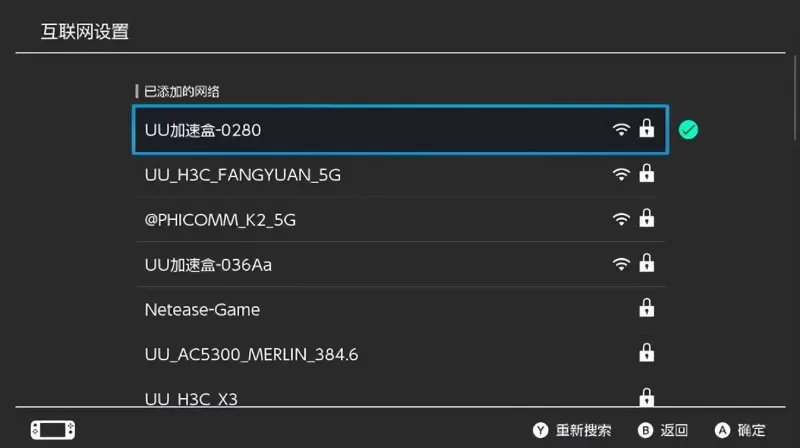
任天堂Switch忘记已保存的WiFi网络,只需三步即可轻松完成,从主界面进入“系统设置”,找到“互联网”选项并点击,在互联网设置中选择“当前连接的网络”或查看已保存的网络列表,找到想要忘记的WiFi名称,点击该网络,选择“删除”或“忘记此网络”选项,确认后即可清除该网络的密码及连接记录,此操作不会影响其他已保存的网络,下次连接同一WiFi时需要重新输入密码,整个过程在系统菜单内即可完成,无需重启或额外操作。
- 第一步:打开“系统设置”,找到网络菜单
- 第二步:点选你要忘记的WiFi,执行“删除”
- 第三步:重启WiFi开关(可选),让效果立竿见影
- 额外小技巧:一次性清空所有WiFi记忆
- 什么时候需要忘记WiFi?
- 最后提醒
别再让老旧WiFi拖慢你的游戏节奏,三步教你干净利落地清除Switch上的网络“记忆”
许多Switch玩家都曾陷入这样的困扰:更换了新路由器,或是在朋友家蹭网之后,主机却固执地记住了旧WiFi的密码,每次自动连接旧网络,不仅连不上互联网,还会频繁弹出“认证失败”的提示,虽然大部分游戏机(包括Switch)没有像手机那样醒目的“忘记网络”按钮,但操作起来同样简便,今天就来手把手教你,Switch如何彻底忘记WiFi。
第一步:打开“系统设置”,找到网络菜单
在Switch主界面(Home界面)底部一排图标中,找到“设置”(一个齿轮形状的图标),点击进入,在左侧菜单栏中向下滚动,选中“互联网”,右侧会显示当前连接的网络状况以及所有已保存的网络列表,一目了然。
第二步:点选你要忘记的WiFi,执行“删除”
在“互联网”设置页面中,你可以看到“已保存的网络”一栏,所有曾经连接过的WiFi名称都整齐地罗列在那里,用摇杆选中那个让你头疼的旧网络(Guest_5G”或“旧家路由器”),按下A键,屏幕随即弹出一个信息窗口,显示网络类型、加密方式等细节,别理会这些参数,直接向下滚动,找到“删除此网络”按钮(通常位于页面最下方),按A确认,至此,这个WiFi的密码、设置全被抹去,仿佛从未连接过一样。
第三步:重启WiFi开关(可选),让效果立竿见影
删除后,建议你快速执行一个小操作:在“互联网”页面最上方,先将“飞行模式”开关打开,再立刻关闭;或者直接拨动WiFi开关(连接状态那一栏)使其关闭后再重新开启,这样做能强制Switch刷新网络列表,避免那个已删除的网络还在可选列表中“阴魂不散”,之后,点击“连接到互联网”,你会发现那个讨厌的网络已经从候选项中彻底消失。
额外小技巧:一次性清空所有WiFi记忆
如果你打算把Switch里储存的所有WiFi信息一次性清理干净(比如出售二手主机或彻底重置网络配置),还有更省事的方法:依次进入“系统”→“初始化”→“重置网络设置”,此操作会清空所有已保存的WiFi密码、蓝牙配对记录以及网络代理配置,但不会删除游戏存档或账户信息,完全可以放心使用。
什么时候需要忘记WiFi?
- 搬家之后:旧路由器早已废弃,Switch却总想连它,导致连手机热点都变得困难。
- 公共场所:曾在咖啡厅、酒店连接过公共WiFi,离开后不想让Switch自动连接,以免隐私泄露。
- 密码修改:家里的WiFi密码更新了,Switch却一直用旧密码反复尝试,造成网络卡顿。
- 信号干扰:同时保存了多个同名但信号微弱的网络,导致Switch在它们之间切换混乱,影响联机体验。
最后提醒
Switch的WiFi模块相对脆弱,如果你在“忘记网络”后依然无法连接新的WiFi(比如输入正确密码却一直提示错误),不妨尝试重启Switch(长按电源键 → 电源选项 → 重启),或者将路由器断电一分钟后再通电,90%的奇怪网络问题,一次简单的重启就能迎刃而解。
现在你已掌握Switch忘记WiFi的全部技巧,从此再也不用忍受“错误连接”的窝囊气了,快拿起你的Switch,动手清理那些早已过时的网络条目吧!