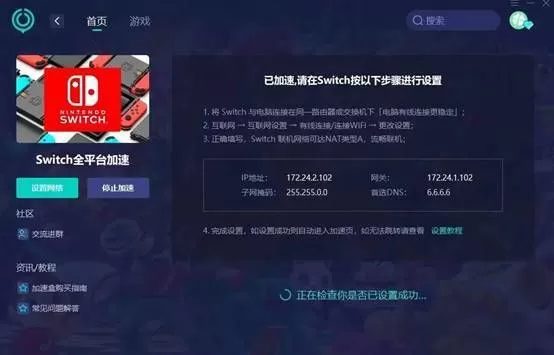
针对Switch游戏过程中因网络波动导致的卡顿和掉线问题,只需三步即可轻松解决:第一步,进入主机设置,选择“互联网”并关闭“自动连接”功能;第二步,在游戏运行前手动断开当前Wi-Fi或开启飞行模式,彻底切断网络干扰;第三步,若需联网游戏,可改用有线连接或调整DNS为更稳定的服务器,完成这些操作后,Switch将不再频繁搜索信号,有效避免因网络不稳定造成的延迟和中断,让你尽享流畅游戏体验,无需求助他人,自己动手就能轻松搞定。
各位Switch玩家,你是否遇到过这样的烦恼?正开心地玩着《塞尔达传说:王国之泪》,美美地探索海拉鲁大陆,结果游戏突然卡顿——原来是Switch自动在后台下载更新,网络一卡,差点把你传送到悬崖底下,又或者,你只想安静地玩个《动物森友会》,却总被网络连接错误打断。
这时候,你可能会想:“要是能直接把Switch的WiFi断开就好了!”
别急,今天就手把手教你,如何干净利落地断开Nintendo Switch的WiFi连接,其实并不复杂,跟着这几步走,轻松搞定。
核心方法:从系统设置中断开
这是最彻底、最直接的方法,适用于所有情况。
第一步:找到“设置”齿轮
点亮你的Switch,在主界面下方的一排图标中,找到那个最不起眼但功能强大的“系统设置”(System Settings),它长得像一个齿轮,通常位于主界面最下方菜单的最右侧。
第二步:钻入“互联网”选项
进入“系统设置”后,你会看到左侧一长串设置选项,用摇杆向下滚动,找到“互联网”(Internet)这个选项,点进去。
第三步:执行“断开连接”
在“互联网”的设置界面里,你会看到当前网络状态等信息,最关键的一步来了:将目光移到左侧菜单,点击最上方的“互联网设置”(Internet Settings)。
画面会显示你当前连接的所有WiFi热点,找到那个已经连接、并带有绿色“已连接”标志的网络,点击它,在弹出的选项中,选择“删除此网络的设定”。
点击确认删除后,你的Switch就会立刻断开这个WiFi,并且再也不会自动连上它,除非你重新输入密码。
注意:这种方法虽然彻底,但下次你想再用这个WiFi时,需要重新输入密码,如果你只是想临时断开,后面会介绍另一种方法。
进阶技巧:飞行模式与临时断开
如果你不想每次都输入密码,只想临时、快速地断开网络连接,“飞行模式”是你的最佳选择。
注意:开启飞行模式后,你的Joy‑Con、Pro手柄等所有蓝牙设备都会失去连接,你需要再次长按“主页”键,将飞行模式关闭,手柄才会自动重新连接。
终极懒人法:物理隔绝
如果你只是想临时改变信号源,比如想让Switch连你的手机热点,那么断开当前WiFi的最快方式就是:
在路由器设置里,将连接设备列表中的Switch禁用,或者直接修改WiFi密码,但这会影响到所有连接该路由器的设备。
更简单粗暴的方法:将Switch拿到WiFi信号覆盖不到的地方,比如地下室、或者关上门信号被严重阻隔的房间里,当信号强度低到一定程度,Switch会自动断开连接。
排错小贴士:为什么我断开了,游戏还能联网?
有时,你明明删除了WiFi设置,但打开《Splatoon 3》或《堡垒之夜》等游戏时,它们依然能联网,这可能是以下几个原因:
你已经掌握了Switch断网的三大法宝,下次玩游戏被网络问题困扰时,别急着砸手柄,先试试这些方法吧!断开网络,是为了更好的游戏体验。
祝你断网愉快,游戏更流畅!