本攻略详细介绍了如何通过串流技术将Nintendo Switch掌机画面投射至电视、显示器或投影仪,实现“掌机变主机”的大屏游戏体验,内容涵盖硬件准备(如采集卡、HDMI线、底座或第三方支架)、软件设置(系统更新、分辨率与帧率调整)以及推荐方案:有线串流延迟最低,Wi-Fi 6环境下无线串流更便捷,此外还分享了提升音画同步、避免卡顿的小技巧,并对比了官方底座与便携扩展坞的优劣,无论你是追求极致画质的硬核玩家,还是想与家人共享游戏乐趣,这份全攻略都能帮你解锁Switch的隐藏潜力,让掌机瞬间化身家庭娱乐中心。

  1. 什么是Switch串流?
  2. 为什么需要串流?
  3. 串流的两种主流方案
  4. 串流的画质与性能设置建议
  5. 常见问题与解决方案
  6. 串流场景推荐
  7. 该选哪种方案?

什么是Switch串流?

Switch串流,就是将Nintendo Switch的游戏画面和音频实时传输到另一台设备上进行显示与操作,借助这一技术,你可以在电脑、平板甚至手机上流畅游玩Switch游戏,同时保持低延迟的操控体验。

本质上,串流解决了一个核心痛点:Switch自带的6.2英寸屏幕,在运行《塞尔达传说:王国之泪》或《异度神剑3》这类大作时,总觉得画面细节被“压缩”了,一旦串流到大屏上,你会发现游戏体验完全不同——海拉鲁的风吹草动、异度世界的宏大场景都变得栩栩如生。

为什么需要串流?

  • 大屏体验:用27寸甚至更大的显示器玩Switch,沉浸感瞬间翻倍。
  • 录制与直播:电脑端可直接使用OBS录制或直播Switch游戏,无需额外转换。
  • 多场景使用:躺在床上用手机玩、在办公室用电脑摸鱼,随时随地享受游戏。
  • 破解机扩展功能:配合模拟器或自制软件,解锁更多可能性,比如运行自制程序。
  • 串流的两种主流方案

    采集卡串流(稳定首选)

    适合对画质和延迟有较高要求的玩家,是目前最成熟、最可靠的方案。

    所需设备

  • Switch主机(旧版或OLED均可)
  • 视频采集卡(推荐:Elgato HD60 S+、圆刚GC551)
  • 电脑(Windows / Mac 均可)
  • USB-C转HDMI转接线(或直接使用原装底座)
  • 操作步骤

  • 将Switch连接到底座,用HDMI线连接采集卡。
  • 采集卡通过USB 3.0接口连接电脑。
  • 电脑端打开OBS Studio或采集卡自带的软件。
  • 添加视频采集设备源,即可看到Switch画面。
  • 如需在电脑上直接操作,可通过蓝牙连接Pro手柄或Joy-Con到电脑。
  • 优势:延迟低(约50-80ms)、画质无损、支持1080p 60fps输出。
    劣势:需要额外购买采集卡,价格区间在300-1500元不等。

    网络串流(免费但依赖环境)

    适合想节省成本、且网络环境良好的玩家,无需额外硬件,全靠软件实现。

    所需设备

  • Switch(需处于破解状态,或使用特定自制系统)
  • 电脑 / 平板 / 手机
  • 稳定的局域网(建议使用5GHz Wi-Fi或有线网络)
  • 常用软件

  • SysDVR(Switch端,免费开源)
  • Moonlight(接收端,支持全平台)
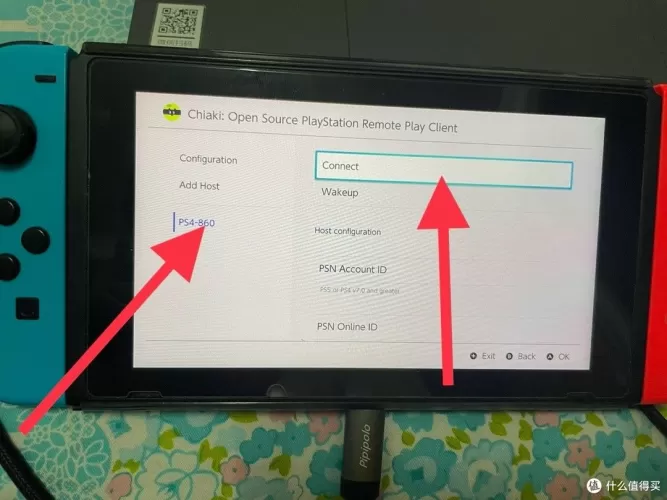
  • Chiaki(主要面向PS4/5串流,但也适用于Switch自制环境)
  • 操作步骤(以SysDVR + Moonlight为例):

  • 在破解的Switch上安装SysDVR。
  • 运行SysDVR,启动串流服务。
  • 电脑端安装Moonlight,并添加Switch的IP地址。
  • 配对成功后,即可在电脑上看到并操控Switch画面。
  • 优势:完全免费,无需购买任何硬件。
    劣势:需要破解机,延迟相对较高(100-200ms),画质受网络波动影响较大。

    串流的画质与性能设置建议

    无论选择哪种方案,以下设置都能显著提升体验:

  • 分辨率:如果电脑显示器是1080p,设置输出为1080p即可;若使用4K显示器,建议通过采集卡配合外部升频工具来获得更清晰的画面。
  • 帧率:确保Switch端游戏稳定运行在30fps以上,串流画面才会流畅。
  • 编码格式:采集卡推荐使用H.264或H.265;网络串流则优先选择H.265以减少带宽占用。
  • 音频同步:如发现音画不同步,可在OBS中调节音频偏移量(通常设置在100ms左右),具体数值需根据实际延迟微调。
  • 实测数据参考:

  • 采集卡方案:延迟约60ms,几乎无感知。
  • 网络串流方案:延迟约120ms,动作游戏偶尔有轻微延迟感,RPG和休闲游戏则完全可接受。
  • 常见问题与解决方案

    Q:串流时画面卡顿如何解决?
    /br

    A:首先检查USB接口是否为USB 3.0;同时关闭电脑上其他占用带宽的应用;网络串流时尽量使用5GHz频段,并确保路由器靠近设备。

    Q:声音不同步怎么办?
    /br

    A:在OBS中进入“高级音频属性”,为视频采集设备设置“自定义音频偏移量”,通常设为+100ms到+200ms,然后根据实际听感微调。

    Q:能否通过串流使用Switch Pro手柄?
    /br

    A:可以,Pro手柄可通过蓝牙直接连接电脑,在OBS中将其设置为控制器输入源即可使用。

    Q:手机串流需要什么配置?
    /br

    A:安卓手机建议使用8核心处理器和6GB以上内存;iPhone需iOS 14及以上版本,配合Moonlight或Steam Link应用即可实现。

    串流场景推荐

  • 单人RPG:《塞尔达传说》《异度之刃》——大屏沉浸感直接拉满,每一帧都像壁纸。
  • 竞技游戏:《斯普拉遁3》《任天堂明星大乱斗》——必须使用采集卡,低延迟才是取胜关键。
  • 派对游戏:《马力欧卡丁车8》《你裁我剪》——串流到投影仪上,客厅瞬间变成游戏房,朋友们嗨翻全场。
  • 夜床模式:手机串流配上蓝牙手柄,躺被窝里玩《星之卡比》毫无压力,享受私人影院般的安逸。
  • 该选哪种方案?

  • 预算充足、追求极致体验:直接上采集卡方案,一步到位,省心省力。
  • 已经破解Switch、喜欢折腾:网络串流零成本,值得一试,还能体验自制软件的乐趣。
  • 想试试但不确定是否适合:先以网络串流入门,如果觉得卡顿再升级采集卡,避免盲目投入。
  • 需要直播或录制:无论如何都要用采集卡,网络串流的画质和延迟无法满足专业需求。
  • 串流的本质,是把Switch从“掌机”变成“主机”,无论你是想在大屏上欣赏《荒野之息》的海拉鲁风景,还是想在电脑前边玩《喷喷3》边跟好友聊天,串流都能让你的Switch体验跃升一个台阶。

    拿起你的Switch,把它连上大屏吧——你会发现,那些曾经玩过的游戏,原来可以如此不同。
    Switch串流全攻略,让你的掌机变主机,解锁大屏游戏新体验-switch游戏下载社区
