恭喜你入手了一台Nintendo Switch!无论你是从海外购入的“水货”,还是不小心将系统语言调成了英文,面对满屏的英文菜单,是否感到有些不知所措?别担心,这篇保姆级教程将手把手带你从零开始配置你的英文版Switch,让它贴合你的使用习惯,助你轻松畅玩游戏。
第一步:核心任务!将系统语言改为中文
这是大多数人最迫切的需求,其实操作起来非常简单,只需以下几步:
- 进入主菜单:开机后进入Switch主界面,在最下方的一排圆角矩形图标中,找到并点击最左边的“System Settings”(系统设置),它的图标是一个齿轮 ⚙️。
- 找到语言选项:在左侧菜单栏中,向下滚动,找到“System”(系统)选项并点击。
- 选择语言:在右侧菜单中,第一项通常就是“Language”(语言),点击它。
- 设置为中文:在弹出的语言列表中,向下滚动找到“繁体中文”或“简体中文”(通常是“简体中文”在最下方),选择它,系统会提示你重启主机。
- 重启生效:点击确认,你的Switch将会自动重启,重启后,整个系统界面就会变成你熟悉的中文了!
小提示:即便完成了语言切换,后续我们也建议你熟悉一下英文界面的布局,因为部分游戏的设置或特定网络信息(如IP地址)仍然可能以英文形式显示。
第二步:搞定任天堂账号(关键一步)
账号是联网、购买游戏、下载DLC的“身份证”,一个地区账号决定了你能登录哪个地区的eShop。
- 进入用户设置:在主界面顶部左侧,点击你的用户头像。
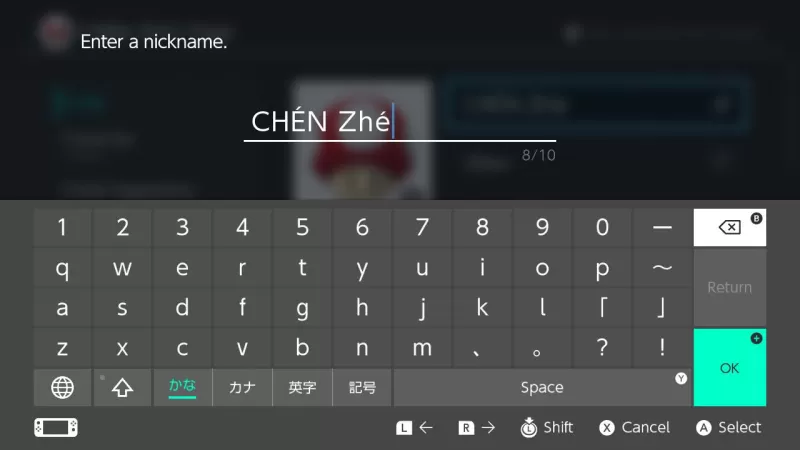
- 创建新用户:点击“Add User”(添加用户),选择“Create a New User”(创建一个新用户),然后选择你喜欢的头像和昵称。
- 关联或跳过:接下来会询问是否“Link a Nintendo Account”(关联任天堂账号),如果你还没有账号,选择“Skip”(跳过)。
- 注册账号:稍后,你需要通过电脑或手机浏览器访问accounts.nintendo.com来注册账号,注册时,最关键的一步是选择国家/地区:
- 选择日本:登录日服eShop,可以购买很多独占的日版游戏和DLC。
- 选择美国/加拿大/墨西哥:登录美服eShop,游戏种类最全,且很多游戏支持中文。
- 推荐策略:建议注册2~3个不同区的账号(比如一个日服、一个美服、一个港服),哪个区价格便宜就用哪个区的账号购买,一台主机可以同时绑定最多8个账号。
- 绑定账号:注册成功后,回到Switch主机的用户页面,点击“Link a Nintendo Account”,输入你刚刚注册的邮箱和密码,完成绑定。
- 进入网络设置:在主菜单找到“System Settings”→“Internet”(互联网) →“Internet Settings”(互联网设置)。
- 连接Wi-Fi:选择你家的Wi-Fi网络,输入密码并连接,连接成功后,网络状态会显示“Connected”。
- 测试连接:建议点击“Test Connection”(测试连接)确保网络稳定,这里会显示你的IP地址、信号强度、下载/上传速度。
- 进入eShop:返回主界面,点击最下方的“Nintendo eShop”图标(一个橙色购物袋),它会自动跳转到你当前用户绑定的那个区服的eShop,比如你绑定的是美服账号,进入的就是美服eShop。
- 主题与睡眠:
- “System Settings” → “Themes”:可切换浅色/深色(黑白)主题。
- “System Settings” → “Sleep Mode”:设置自动休眠时间,或不插电时的休眠时间,以节省电量。
- 控制与手柄:
- “System Settings” → “Controllers and Sensors”:这里可以更改手柄的按键映射(比如把A/B键互换),校正陀螺仪,或测试震动反馈。
- 数据管理:
- “System Settings” → “Data Management”:查看存储空间使用情况,将游戏数据在主机内存和SD卡之间移动。
- 家长控制:
- “System Settings” → “Parental Controls”:设置游戏时间限制、内容分级限制等(需配合手机App使用)。
为什么我的eShop打不开?
- 原因:网络问题,很可能是你的网络环境限制了访问特定地区的服务器。
- 解决方法:尝试更换Wi-Fi(如手机热点),或修改路由器的DNS设置(推荐使用谷歌的
8.8.8和
8.4.4),如果仍然不行,可能需要对网络进行特殊配置(如使用游戏加速器)。
- ),如果仍然不行,可能需要对网络进行特殊配置(如使用游戏加速器)。
- 原因:DLC区域必须与游戏本体版本一致。
- 解决方法:检查你的游戏卡带或数字版游戏是哪个区的(日版、美版还是港版),然后必须用对应区的账号去购买DLC。
- 截图:在手柄的左下角有一个方形的“Capture”(截图)按钮,按下即可截图。
- 录视频:长按“Capture”按钮,可录制过去30秒的游戏录像(部分游戏不支持)。
买了DLC但游戏里找不到?
如何截图或录视频?
写在最后
设置好你的Switch,只是探索这个神奇世界的开始,即便系统是英文界面,只要掌握了账号、网络和基本设置,就完全不影响你体验那些精彩的游戏,如果遇到更复杂的问题,不妨多在社区(如贴吧、B站、YouTube)搜索关键词,或者直接使用翻译软件,放心吧,很快你就会成为一位游刃有余的Switch老司机!祝你玩得开心!
第三步:网络连接与eShop访问
第四步:个性化设置与实用功能
完成上述设置后,你还可以根据喜好调整更多选项:


