本文目录导读:
- 第一步:确认你的Switch版本是否支持中文
- 第二步:进入系统设置(System Settings)
- 第三步:找到语言选项(Language)
- 第四步:切换语言为中文
- 常见问题 & 小贴士
- 额外提示:eShop地区与语言的关系
很多玩家入手了Nintendo Switch(尤其是海外版)后,发现系统语言默认是英文,面对满屏的“Settings”“Language”“System”一脸懵,别担心,把Switch调成中文其实只要几步,而且全程不需要联网,更不耽误你玩游戏的心情。
下面我就手把手教你如何把Switch从英文界面切换到中文,并附上一些常见问题的解决方法。
第一步:确认你的Switch版本是否支持中文
- 港版/日版/欧版/美版:全系Switch(包括Switch OLED、Switch Lite)的系统都内置多国语言,都支持简体中文和繁体中文。
- 只有国行版:默认就是中文,不需要切换(但国行无法访问外服商店)。
所以只要你不是买了特别冷门的第三方改装固件,都可以放心操作。
第二步:进入系统设置(System Settings)
- 在Switch主界面(Home界面),找到最下方一行的齿轮图标——那就是“System Settings”(系统设置)。
- 点击A键进入。
第三步:找到语言选项(Language)
进入设置后,你会看到一个长长的列表,不要慌,注意看左侧菜单栏:
- 用摇杆向下滚动,找到“System”(系统)选项,它的图标是一个小齿轮+扳手。
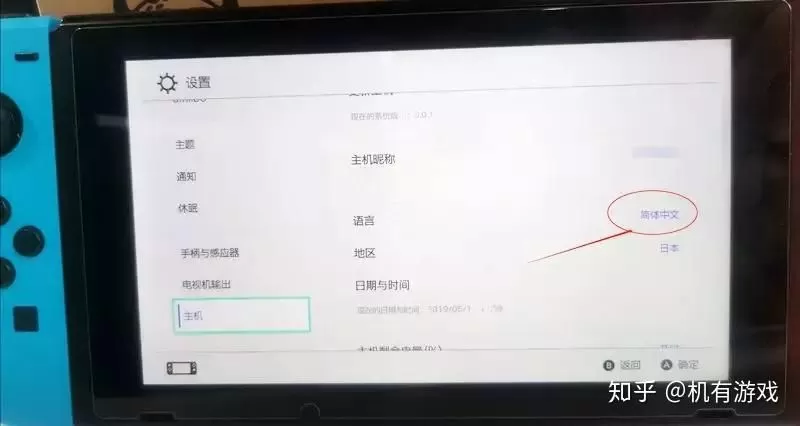
- 点击进入System页面后,右侧会出现一系列子选项,向下滚动,找到“Language”(语言),它通常排在前几位。
第四步:切换语言为中文
- 点击“Language”,会弹出语言选择列表。
- 向下滚动,找到“简体中文”或“繁體中文”(根据你的偏好选择)。
- 选中后,系统会弹出一个确认提示:“更改语言后系统会重启,是否继续?”
- 选择“Restart”(重启)即可。
重启完成后,你的Switch界面就变成全中文了!包括eShop、新闻、设置等所有系统文字都会变成中文。
常见问题 & 小贴士
Q1:我改了系统语言,但游戏里还是英文?
A:部分游戏(如《塞尔达传说》《集合啦!动物森友会》)的语言是跟随系统语言的,改完系统语言后游戏内也会自动变成中文,但也有一些游戏(喷射战士3》《异度神剑3》)的语言是独立的,需要在游戏内设置里手动切换语言(一般找Option或Settings里的“Language”选项),如果你买的游戏本身就是只有英文版(比如某些欧美第三方游戏),那系统语言也无法改变它——需要购买支持中文的版本或下载语言包。
Q2:为什么我的Language选项是灰色的,不能点?
A:这种情况极少见,一般是因为你的系统版本太旧,请先联网,进入“System Settings” → “System” → “System Update”检查更新,更新到最新系统后,语言选项就可以正常使用了。
Q3:我的是Switch Lite,步骤一样吗?
A:完全一样,Switch Lite和普通Switch的系统操作界面没有任何区别。
Q4:改成中文后,还能再改回英文吗?
A:当然可以,重复上述步骤,在语言列表中选择“English”即可,切换语言不影响已安装的游戏和存档。
额外提示:eShop地区与语言的关系
即使系统变成中文,eShop的显示语言依然取决于你的账号所在地区,如果你的任天堂账号注册在美服,eShop还是会显示英文界面,不过游戏购买页面、游戏名称等依然可以识别中文,不影响浏览。