- 主机本体操作指令(硬件按键组合)
- Joy-Con与Pro手柄操作指令
- 系统与网络指令(隐藏菜单)
- 游戏中的玩家指令(非官方但必须知道)
- 终极指令:解决90%问题的“万能重启”
- 记住这3条最核心的指令
主机本体操作指令(硬件按键组合)
Switch主机侧面的物理按键绝非摆设,许多系统级功能都依赖它们触发,掌握这些组合,能让你在遇到问题时快速应对。
指令组合 | 作用 | 适用场景 | 长按电源键(约12秒) | 强制重启 / 强制关机 | 系统卡死、手柄无法连接、游戏闪退 | 长按电源键 + 音量键(+) | 进入维护模式 | 更新失败、系统文件损坏、恢复出厂设置 | 同时按下音量(+)和(-) | 快速调出亮度与音量快捷菜单(Switch Lite / OLED 均适用) | 快速调节显示亮度与声音输出 | 按下Home键(截图按钮) | 普通截图(保存于相册) | 捕捉游戏精彩瞬间 | 长按Home键(截图按钮) | 录制前30秒游戏视频 | 保存高光操作或搞笑片段 | Home键 + A键 | 快速返回主菜单(任何界面) | 从eShop、设置等深层菜单一键跳出 | 小贴士:录制视频功能默认支持30秒,你可以在「设置 → 数据管理 → 管理录制用画面」中将时长调整为最长30秒或彻底关闭此功能。
Joy-Con与Pro手柄操作指令
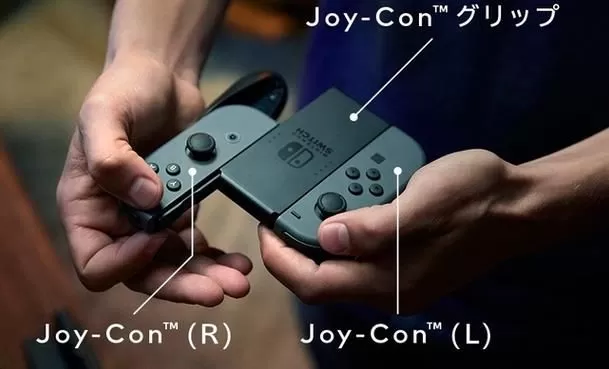
手柄上的按键远不止“跳跃”和“攻击”,隐藏的组合键能极大提升操作效率,甚至帮你解决常见故障。
Joy-Con单独使用时的指令
SL + SR同时按下:当Joy-Con横握使用时(如《舞力全开》或《健身环大冒险》),此组合可确认连接状态或切换单手柄模式。每个Joy-Con侧面的黑色小圆点:这是同步按钮,长按3秒即可开始与另一台Switch进行配对。Pro手柄(Switch Pro Controller)
Home键 + 截图键:快速截取当前画面(与Joy-Con操作相同,但握持手感更舒适)。Home键 + 截图键长按:录制视频(需在系统设置中开启录制功能)。方向键上 + B键:在部分支持的游戏(如《塞尔达传说》)中快速调整视角或执行特定动作。按住Home键:快速打开任天堂Switch Online快捷菜单,可查看好友、新闻及截图管理。手柄校准与重置指令
按住L + R + 方向键下 → 再按截图键:进入手柄按键测试画面,用于检测各个按键是否失灵。按住L + R + 摇杆向下按压3秒:进入摇杆校准模式,可有效缓解摇杆漂移问题(官方推荐方法:进入设置 → 手柄与感应器 → 校正摇杆进行全自动校准)。重点提醒:如果摇杆漂移严重,还可以在「设置 → 手柄与感应器 → 摇杆校正」中使用全自动校正功能,系统会引导你完成整个流程。
系统与网络指令(隐藏菜单)
Switch系统里藏着不少实用“指令”,用对它们能省去很多烦恼,尤其是在网络和存储管理方面。
加速eShop与游戏下载
在WiFi设置中,将「DNS」改为「手动」,输入:008.008(Google公共DNS)或
001.001(Cloudflare DNS)——能明显提升eShop加载速度及游戏下载稳定性。
(Cloudflare DNS)——能明显提升eShop加载速度及游戏下载稳定性。飞行模式 + 有线网络连接:如果使用USB网卡(如HORI),建议先开启飞行模式(确保WiFi关闭),再插入网卡,此时网络延迟最低。省电与睡眠指令
长按Home键→ 选择「电源选项」→「睡眠」:比短按电源键更快捷地进入休眠状态。在「设置 → 睡眠」中开启「暂停下载」:当主机进入睡眠时,下载任务会自动暂停,唤醒后继续,但若想实现“只下载不游戏”,可以这样操作:先让游戏保持在后台,然后按Home键回到主菜单,再让主机进入睡眠模式,此时下载速度几乎不受影响。存档与数据管理指令
在游戏图标上按 + 键→ 选择「管理数据」→「删除存档」(仅限当前用户本地存档,操作后不可恢复,请谨慎!)按住截图键 + B键:在相册中快速删除多张截图(需先进入勾选模式)。在系统设置中搜索「初始化」:可将主机恢复到出厂设置(注意提前将重要存档备份至云端)。
游戏中的玩家指令(非官方但必须知道)
这部分属于“玩家智慧”,利用系统指令实现更顺畅的游戏体验。
快速重启游戏(不用完全退出)
长按Home键 → 选择「关闭软件」 → 重新打开游戏,比按X关闭游戏再重新启动要快得多。跳过游戏开场动画
许多游戏(如《宝可梦 剑/盾》《火焰纹章 风花雪月》)支持同时按下L + R + 摇杆按下或按下Start键来跳过开场动画,节省等待时间。屏幕截图传到手机的最佳指令
在「相册」中选中一张截图 → 按A选择「编辑与发布」→「发送到智能手机」→ 用手机扫描屏幕上显示的二维码连接WiFi → 一次最多可以传输10张图片,这是官方提供的最快传图方式,无需安装任何额外APP。
终极指令:解决90%问题的“万能重启”
如果你遇到以下情况:
手柄无法连接游戏卡在Loading界面系统菜单反应迟钝网络连接错误(如报错代码)唯一指令:长按电源键12秒强制关机→ 等待10秒 →再按电源键开机,90%的临时软故障都能迎刃而解。
记住这3条最核心的指令
指令 | 什么时候用 | 长按Home键 + 截图键 | 录制游戏精彩片段(最长30秒) | 长按电源键12秒 | 系统崩溃、死机、需要强制重启 | 同时按音量(+)和(-) | 快速调节屏幕亮度与系统音量 | Switch的指令体系其实非常精简,但每一招都直击痛点,下次当你遇到“这玩意到底怎么搞”的困惑时,不妨回想今天这篇文章里的几个组合键——你会惊讶地发现,原来一台小小的掌机,藏着这么多聪明且实用的小机关。