根据您提供的内容,为您生成以下摘要:,本文通过图解方式,全面解析任天堂Switch的两种核心手柄:Joy-Con与Pro手柄,Joy-Con采用分体式设计,内置体感与HD震动,作为Switch的活力核心;而Pro手柄则更贴合传统玩家习惯,握持舒适、续航持久,文章详述了Joy-Con的L/R、ZL/ZR、SL/SR、摇杆、十字键及ABXY等按键功能,以及截图键与主页键的布局;同时对比了Pro手柄的大尺寸按键、强化摇杆及NFC amiibo功能,通过清晰的原理解析,帮助玩家快速掌握不同手柄在掌机、桌面及TV模式下的操作差异与优势。
- 核心布局:对称与不对称的巧妙结合
- 按键示意图逐一详解:Joy-Con 篇
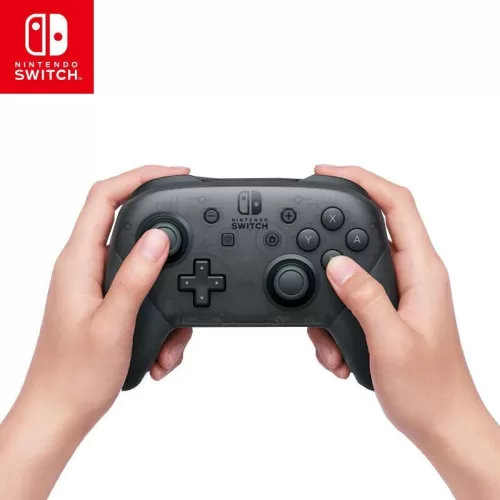
- 进阶:Pro 手柄(专业手柄)的区别
- 如何快速查询官方示意图?
对于刚接触任天堂 Switch 的新玩家来说,面对那对可拆卸的 Joy-Con 手柄,或者造型经典的 Pro 手柄,第一反应往往是:“这些按键都是干嘛的?”别担心,虽然按键众多,但只要理解了布局逻辑,你就能快速上手,本文将为你详细解读 Switch 游戏机的按键示意图,并逐一拆解每个按键的具体功能。
核心布局:对称与不对称的巧妙结合
先从整体来看,Switch 的按键设计融合了传统手柄的对称逻辑(如 ABXY 键区),同时保留了任天堂独有的不对称布局(如十字键与摇杆的位置)。
- 左侧 Joy-Con / Pro 手柄左区:主要负责移动、菜单和部分游戏中的视角控制。
- 右侧 Joy-Con / Pro 手柄右区:主要负责动作、确认和视角控制。
这种布局让左右手的分工清晰明确,上手后很快就能形成直觉反应。
按键示意图逐一详解:Joy-Con 篇
我们以最常见的“掌机模式”或“分体手柄模式”下的 Joy-Con 为例,对照一张清晰的示意图,从左上到右下逐一说明:
左摇杆(L Stick)
- 位置:左侧上方。
- 功能:控制角色移动,在菜单中导航;按下摇杆(即 L3 键)可触发“奔跑”或特定动作。
方向键(十字键)
- 位置:左侧下方。
- 功能:经典的八方向控制,常用于格斗游戏、菜单选择或部分复古游戏。
L 键 & ZL 键
- 位置:手柄左肩(L 键在侧面,ZL 键在后部)。
- 功能:游戏中通常用于次要动作、瞄准(如射击游戏中的 L 键)或使用道具(ZL 键)。
截屏键(Capture Button)
- 位置:左 Joy-Con 侧面,方向键下方。
- 功能:按一下截取当前游戏画面;长按录制前 30 秒的游戏视频。
减号键(-)
- 位置:左 Joy-Con 顶部,靠近机身。
- 功能:在游戏中打开次要菜单或地图;在系统界面中调整音量。
右摇杆(R Stick)
- 位置:右侧上方。
- 功能:控制视角(如第三人称游戏中的镜头)、瞄准;按下(即 R3 键)通常用于蹲下、锁定目标等。
A / B / X / Y 按键
- 位置:右侧下方,呈菱形排列。
- 功能:这是任天堂的传统布局——A 键(最下方)通常为“确认/跳跃”;B 键(最右)为“取消/返回”;X 键(最上)和Y 键(最左)在游戏中充当特殊动作键。注意:这与 Xbox 手柄的 A/B/X/Y 位置不同。
R 键 & ZR 键
- 位置:手柄右肩(R 键在侧面,ZR 键在后部)。
- 功能:游戏中常用的动作键,如射击(ZR 键)、加速、攻击等。
主页键(Home Button)
- 位置:右 Joy-Con 侧面,A/B/X/Y 键下方。
- 功能:按一下返回 Switch 主菜单;长按打开“电源选项”(休眠、关机)。
加号键(+)
- 位置:右 Joy-Con 顶部,靠近机身。
- 功能:在游戏中通常打开主菜单(暂停);在系统界面中调整亮度、音量。
进阶:Pro 手柄(专业手柄)的区别
如果你使用的是 Switch Pro 手柄,它的按键布局与传统 Xbox/PlayStation 手柄更接近,与 Joy-Con 相比,唯一的关键区别在于:
- 十字键与左摇杆位置互换:Pro 手柄将十字键(+ 字形)和左摇杆上下对调——左摇杆在上,十字键在下,这对于习惯了 PS 手柄(摇杆在下)的玩家来说手感更好,同时十字键的按压行程更长,更适合需要精准输入格斗游戏。
- ABXY 键排列一致:Pro 手柄的 ABXY 键排列与 Joy-Con 完全一致,均为X(上)、Y(左)、B(右)、A(下)。
Pro 手柄的握持感更饱满,L/R 键和 ZL/ZR 键的键程更长,适合长时间游玩。
如何快速查询官方示意图?
如果你手边有实体主机,最直接的方法是:
- 进入系统设置:在主菜单点击“设置”(齿轮图标)。
- 选择“手柄与感应器”。
- 查看“手柄按钮图”:系统会自动显示当前连接的手柄型号(Joy-Con 或 Pro 手柄)的按键示意图,每个按键上都有对应功能提示。
每款游戏在启动时或游戏内暂停菜单中,通常会提供一个“操作指南”或“按键映射图”的选项,这是最针对性的参考。
掌握 Switch 的按键示意图并不复杂,记住一个核心口诀:左摇杆走路,右摇杆看路;A 键跳跃,B 键取消;LR/ZL/ZR 是肩键,+ 和 - 号管菜单,Home 键返回系统。多玩几款不同类型的游戏(如《塞尔达传说:旷野之息》、《超级马力欧:奥德赛》),你很快就会对这些按键形成肌肉记忆,拿起你的 Switch,开玩吧!