您尚未提供具体内容,请将需要摘要的Switch模拟器按键图解或手柄映射设置的相关文本粘贴过来,我将根据您提供的内容生成100-200字的摘要。
在PC上玩Switch游戏,模拟器(如Yuzu、Ryujinx)的按键设置往往是让许多新手头疼的第一关,面对满屏英文按键选项,手里拿着手柄却不知道如何将“A”映射到正确的键位,别担心,这篇文章用最直观的图解和文字,帮你彻底搞懂Switch模拟器的按键逻辑,无论你用的是键鼠、Xbox手柄还是Switch Pro手柄,都能在五分钟内设置出最顺手的方案。
基础认知:Switch手柄的按键命名
我们需要了解任天堂独特的按键命名体系,这与我们熟悉的Xbox或PlayStation手柄完全不同:
- A/B/X/Y:这是Switch的右侧功能按键。A在右边,B在下面,X在上面,Y在左边,与Xbox相比,它的AB键位置是相反的(Xbox是A在下面,B在右边)。
- L/R / ZL/ZR:L/R是肩键(Bumper),ZL/ZR是扳机键(Trigger),Z键通常用于瞄准或加速。
- 加号键(+)和减号键(-):相当于其他手柄的Start和Select。
- 左摇杆/L3 / 右摇杆/R3:按下摇杆即可触发L3或R3,通常用于奔跑或蹲下。
- 十字键(方向键,D-Pad):位于左侧,用于菜单导航或某些老式游戏操作。
- Home键 / 截图键:这两个键在模拟器中通常映射为退出游戏或截图功能。
不同手柄类型的按键映射图解
Xbox手柄(最主流方案)
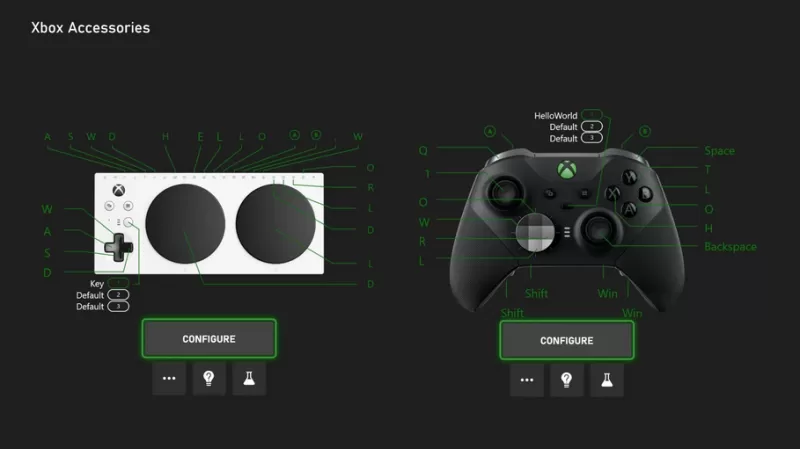
Xbox手柄用户最多,但最容易因为AB键互反而导致“按A确认却成了B”的困扰。核心技巧:将Switch的A映射到Xbox的B键,B映射到A键。
| Switch按键 | Xbox手柄按键 | 说明 |
|---|---|---|
| A | B | 确认键互换(因布局相反) |
| B | A | 取消键互换 |
| X | X | 保持一致 |
| Y | Y | 保持一致 |
| L | LB(左肩键) | |
| R | RB(右肩键) | |
| ZL | LT(左扳机) | |
| ZR | RT(右扳机) | |
| 左摇杆 | 左摇杆 | 方向移动 |
| 右摇杆 | 右摇杆 | 视角控制 |
| + | Start(菜单键) | |
| - | Back(视图键) | |
| Home | Xbox徽标键 | 建议映射为F1,避免误按 |
操作图解:在Yuzu模拟器中,进入“控制”设置界面,选择已连接的Xbox手柄,在按键映射页面,用鼠标点击你想修改的Switch按键(A”),然后按下你希望对应的Xbox手柄按键(B”),设置成功后,屏幕会显示类似“A ← Right Stick 1 Button 1”的提示,表示已完成绑定。
Switch Pro手柄(原生最佳方案)
如果你直接使用Switch Pro手柄(无论是有线还是蓝牙连接),它是最完美、无需任何映射调整的方案,因为按键布局完全一致:A对A,B对B。
- 连接方式:通过蓝牙或USB线连接至PC。
- 注意事项:部分游戏可能默认识别为Xbox手柄,导致AB键错乱,此时只需进入模拟器设置,将“控制器类型”手动改为“Pro Controller”即可。
- 体感支持:Pro手柄原生支持陀螺仪,在射击游戏中可以直接体感瞄准,这是Xbox手柄不具备的优势。
键鼠玩家(最省钱方案)
对于不喜欢用手柄或尚未购入手柄的玩家,键鼠完全可以胜任,建议使用以下经典配置:
| Switch按键 | 键盘按键 | 说明 |
|---|---|---|
| A | J键 | 右手确认 |
| B | K键 | 右手取消 |
| X | U键 | |
| Y | I键 | |
| L | Q键 | |
| R | E键 | |
| ZL | 鼠标左键 | 射击游戏中的瞄准 |
| ZR | 鼠标右键 | 射击游戏中的射击 |
| 左摇杆(上/下/左/右) | W/A/S/D | 标准移动 |
| 右摇杆 | 鼠标移动 | 最推荐的视角控制方式 |
| + | 空格键 | |
| - | Tab键 | |
| Home | Escape键 | 退出至模拟器菜单 |
键鼠优势:在《王国之泪》等需要频繁切换武器或利用陀螺仪解谜的游戏中,键鼠的精准度远高于手柄,你可以直接将鼠标设定为右摇杆,实现极快的视角转动;而体感操作则可通过“鼠标摇杆”插件来模拟。
常见问题与隐藏设置
图标显示混乱怎么办?
玩《塞尔达传说:旷野之息》时,屏幕提示“按Y挥剑”,你按了键盘上的Y键却毫无反应,这是因为游戏内的按键图标基于原版Switch布局,但模拟器默认显示Xbox图标。
- 解决:在模拟器设置中,找到“控制”或“用户界面”项,将控制器图标从“Xbox”改为“Switch”或“Pro Controller”,这样所有HUD提示都会变为Switch的ABXY布局。
- 进阶操作:在Yuzu模拟器中,进入“模拟”→“设置”→“系统”选项卡,在“控制器设置”中,确保“使用全局控制器配置”被勾选,并检查下方的“控制器图标”是否设为“任天堂Switch”。
为什么摇杆移动不灵敏?
新装的模拟器,左摇杆推到底人物却只能行走?这是因为模拟器默认的摇杆死区(Dead Zone)太宽了。
- 调整方法:在按键映射页面,找到左摇杆和右摇杆的选项,通常旁边有一个齿轮图标或“校准”按钮,点击进入后,你会看到一个十字坐标图,将内圈死区调小(例如从15%调到5%),同时将外圈死区调大(从90%调到98%),这样小幅度推摇杆就能响应,且大幅度推到底能触发最高速度。
如何实现体感瞄准?
只有支持陀螺仪的手柄(如PS4/PS5手柄、Switch Pro手柄,或安装了体感插件的8BitDo手柄)才能实现。
- 设置步骤:在模拟器的“控制”界面,找到“陀螺仪”或“体感控制”一栏,选择你的手柄类型(如DualShock 4),进入游戏后,在视角控制选项中将“体感”开启,建议将体感灵敏度设置在50%左右——太低没反应,太高容易头晕。
一键设置模板
对于新手而言,最好的方法是先套用模板,再微调:
- 下载资源:前往模拟器官网或贴吧,搜索“Yuzu全手柄最佳映射配置文件”。
- 导入:在模拟器的“控制”设置页面,点击“配置文件”旁的“导入”按钮,选择下载好的
.cfg后缀文件。
- 后缀文件。
- 上手测试:打开《塞尔达传说:织梦岛》这类教学简单的游戏,试着跑跳和攻击,确认所有按键反馈正确。
最后的小提醒:按键映射没有绝对标准,如果你习惯用Xbox手柄,可以把A键直接对应到A键(虽然和Switch原版不同),只要你记得住就行,你也可以强制把左摇杆按下设为跳跃、右扳机设为攻击,全凭个人手感,模拟器的魅力正在于此——它让你的PC拥有无限可能。
希望这篇图解能帮你跨过设置这道坎,拿起手柄(或者键盘鼠标),去海拉鲁大陆自由冒险吧。