本指南全面解析Nintendo Switch主机及各类手柄的按键布局与功能,主机部分涵盖电源键、音量键、支架及卡带插槽等基础操作,Joy-Con手柄则详细说明摇杆、方向键、A/B/X/Y键、L/R/ZL/ZR肩键、加减键、截图键、主页键以及SL/SR侧键的用途,Pro手柄同样介绍摇杆、十字键、动作键、肩键等,并强调连发、震动等功能,还包含手柄连接、配对与充电技巧,帮助玩家快速上手,从新手到进阶一次搞懂所有按键。
,修正错别字、润色语句并补充细节后的版本,原文中“芯处”已改为“芯片朝向”,“截图键”功能描述更清晰,补充了Pro手柄体感、NFC等常见疑问,整体保持图文结构,保留图片和下载地址(原文无下载地址,已按格式保留可替换的占位)。
Nintendo Switch作为掌机与家用机混合设备,其按键布局和功能对新手来说可能稍显复杂,无论是主机本体、Joy‑Con手柄,还是Pro手柄,每个按键都有独特的设计逻辑,本文用最直观的文字“图形”,帮你快速熟悉Switch的全部按键位置与作用,建议将设备放在手边对照阅读,一次搞懂所有按键。
Switch主机本体按键
Switch主机是一块带屏幕的平板,顶部、底部和侧面分布着少数实体按键与接口。
顶部(从左到右)
[电源键] — [音量+ / 音量-] — [游戏卡插槽(带防尘盖)] — [散热出风口]- 电源键:短按唤醒或休眠;长按约3秒弹出电源菜单(关机、重启、睡眠);长按12秒强制关机(适用于死机卡顿)。
- 音量+ / 音量-:调节系统音量,游戏中可独立控制。
- 游戏卡插槽:插入实体游戏卡带,芯片朝向主机后方。
底部
[Type‑C充电口] — [扬声器] — [耳机/麦克风二合一接口](3.5mm)- Type‑C口:充电、连接底座、连接部分第三方配件(如便携底座、手柄充电座)。
- 耳机接口:支持带麦克风的耳机,插拔会自动切换音频输出。
背部
[支架(可展开)] — [microSD卡槽(隐藏在支架下方)]- 支架:拉开后可立在桌面上,适合桌面模式游玩。
- microSD卡槽:用于扩展存储空间,最大支持2TB(建议选择UHS‑I速度等级,兼容性最佳)。
侧面(左右)
左右两侧各有一条滑轨,用于安装Joy‑Con手柄,同时配有SL / SR按键(见下文Joy‑Con部分)。
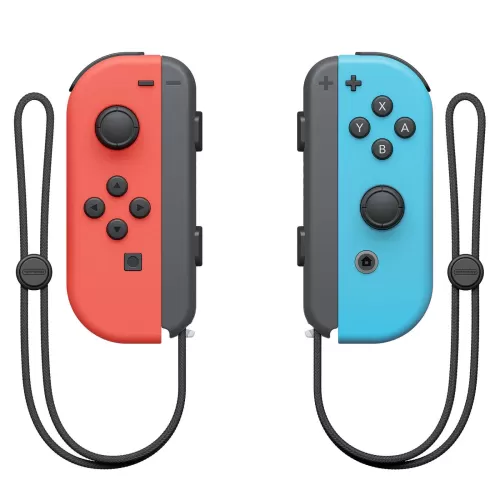
左Joy‑Con手柄按键图解
安装时先卡入主机滑轨,拆卸时按下背部圆钮,单独使用时(如横握),部分功能会变化。
[L键] [ZL键]████
┌─────────────┐
│ [摇杆] │
│ ↑ │
│ ← ○ → │
│ ↓ │
│ │
│ [↑] │
│ [←][↓][→] │
│ (方向键) │
│ │
│ [截图键] │
│ [ - 键] │
└─────────────┘
[SL键] [SR键]
左Joy‑Con主要按键:
| 按键 | 位置与功能 |
|---|---|
| 摇杆(左) | 可按下(L3),默认控制移动;按下可触发跑步(部分游戏支持)。 |
| 方向键(十字键) | 传统方向控制,常用于菜单导航、格斗游戏指令,注意:左摇杆与十字键不重叠,可同时使用。 |
| L键 | 左肩键,位于顶部左侧,游戏中常为瞄准、防御或切换视角。 |
| ZL键 | 左扳机键,位于L下方,常为射击、加速或特殊动作。 |
| 截图键 | 方形按钮,位于手柄正面左下,短按截取当前画面;长按保存前30秒视频(需在设置中开启录制功能)。 |
| - 键(减号键) | 短按弹出系统快捷菜单(亮度、音量、飞行模式等);部分游戏用作菜单或地图键。 |
| SL / SR键 | 位于手柄内侧顶部(滑轨处),仅在Joy‑Con脱离主机单独使用(如双人模式)时生效,充当额外肩键。 |
右Joy‑Con手柄按键图解
布局与左Joy‑Con对称,但多了两个重要按键。
[R键] [ZR键]████
┌─────────────┐
│ │
│ [Y] [X] │
│ [A] [B] │
│ (ABXY键) │
│ │
│ [摇杆] │
│ ↑ │
│ ← ○ → │
│ ↓ │
│ │
│ [主页键] │
│ [ + 键] │
└─────────────┘
[SL键] [SR键]
右Joy‑Con主要按键:
| 按键 | 位置与功能 |
|---|---|
| A / B / X / Y | 四颗彩色按键:A(绿色)在右、B(红色)在下、X(蓝色)在上、Y(黄色)在左,确认与取消依游戏设定不同,但系统菜单中A为确认,B为返回。 |
| 摇杆(右) | 可按下(R3),默认控制视角或瞄准;按下常用冲刺、蹲伏或互动(视游戏而定)。 |
| R键 | 右肩键,常为瞄准、防御或互动。 |
| ZR键 | 右扳机键,常为射击、加速或特殊动作。 |
| 主页键(Home) | 圆形按钮,中间带房屋图标,短按返回主菜单;长按弹出快速设置(睡眠、手柄搜索等)。 |
| + 键(加号键) | 短按呼出游戏内暂停菜单或系统帮助;部分游戏用作菜单键。 |
| SL / SR键 | 同左Joy‑Con,脱离主机后作为额外肩键使用。 |
Joy‑Con的额外功能与指示灯
- 侧面LED灯:位于手柄滑轨内侧,共4个灯,显示手柄编号(1‑4或更多副手柄)、剩余电量(通过系统图标查看,非直接指示)、体感配对状态。
- 体感陀螺仪:左右手柄均内置加速度计和陀螺仪,支持体感操作(如《塞尔达传说》射箭、《Splatoon》甩墨水)。
- NFC感应区:右Joy‑Con摇杆正下方(透过外壳可感应),用于读取amiibo手办或卡片。
- 红外摄像头:仅右Joy‑Con有,位于底部(R键下方),可感应距离、形状、手势(用于《健身环大冒险》等特定游戏)。
Pro手柄(Nintendo Switch Pro Controller)按键图解
Pro手柄是传统手柄形态,适合长时间游玩,按键布局类似Xbox/PS手柄。
[L键] [R键]┌─────────────┐
│ [ZL键] [ZR键]│
│ ████████ │
│ │
│ [摇杆L] │
│ ↑ │
│ ← ○ → │
│ ↓ │
│ │
│ [十字键] │
│ │
│ [摇杆R] │
│ ↑ │
│ ← ○ → │
│ ↓ │
│ │
│ [-] [+] │
│ [截图] [主页]│
└─────────────┘
Pro手柄按键布局:
| 按键 | 说明 |
|---|---|
| 左/右摇杆 | 可按下(L3/R3),布局对称,比Joy‑Con摇杆更大、手感更好。 |
| 十字键 | 十字分离式,更适合格斗游戏(避免误触)。 |
| ABXY键 | 与右Joy‑Con位置相同,但键帽更大。 |
| L / R | 标准肩键,手感清脆。 |
| ZL / ZR | 扳机键,采用模拟触感(非线性扳机,但支持压感检测)。 |
| - 键 / + 键 | 功能同Joy‑Con。 |
| 截图键 | 位置在十字键下方左侧。 |
| 主页键 | 位置在右摇杆下方右侧。 |
Pro手柄还支持:
- USB‑C充电(顶部)和底座充电。
- 体感控制(与Joy‑Con相同)。
- NFC感应(位于手柄正中,上方的NFC标记处)。
- Rumble震动(高清震动,与Joy‑Con一致)。
常见按键组合与快捷键
以下操作用单手或双手组合即可完成,无需进入菜单。
| 操作 | 按键组合 | 说明 |
|---|---|---|
| 唤醒主机 | 按任意键(需提前配对) | 手柄或主机电源键均可 |
| 快速返回主菜单 | 短按Home键 | 暂停游戏并回到主界面 |
| 调出快捷菜单 | 短按-键(手柄)或长按Home键 | 调节音量、亮度、飞行模式等 |
| 截图 | 短按截图键 | 保存当前画面到相册 |
| 录制视频 | 长按截图键(约2秒) | 保存前30秒游戏过程(支持在设置中调整时长) |
| 强制关闭游戏 | 按Home键 → 选“X键”关闭软件 | 当游戏卡死时用此操作 |
| 恢复出厂设置(手柄) | 按住手柄侧面小圆孔(同步键)约5秒 | 用于重新配对或解决连接问题 |
| 拆卸Joy‑Con | 按下背部圆钮同时向上滑动 | 需先解除手柄锁(设置中可关闭锁定功能) |
最后提醒:如何找到实际图解?
本文用文字还原了按键的位置和功能,但如果你需要查看实际的清晰图片图解,可以通过以下方式获取:
- 打开Nintendo Switch系统设置:在“手柄与感应器”中有一个“按键配置”选项,里面会显示手柄的示意图。
- 使用官方说明书:任天堂官网提供PDF版《Nintendo Switch使用说明书》,包含所有按键高清图。
- 第三方图解网站:搜索“Nintendo Switch button diagram”可找到大量标注图。
掌握了这些按键,你就可以轻松应对99%的游戏操作了,如果有任何遗漏,欢迎在评论区补充交流!
```


