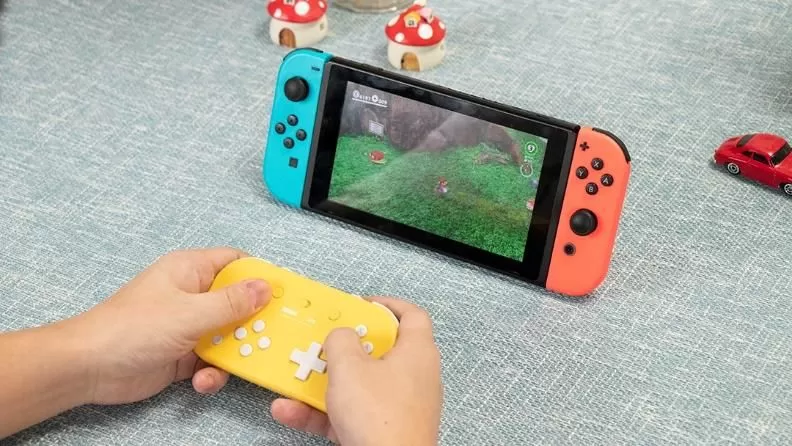
Switch手柄按键布局是掌控游戏的核心,左摇杆控制移动,右摇杆调整视角,十字键用于快捷操作,A/B/X/Y键对应确认、取消及技能释放,L/R键负责防御或视角复位,ZL/ZR键则用于射击或加速,新手需熟记键位,掌握基础连招;进阶可自定义按键映射,提升反应速度,高手则善用体感辅助瞄准、组合键触发隐藏操作,通过练习摇杆微操实现精准走位,掌握这些秘籍,你将从萌新蜕变为竞技场上的操控大师。
任天堂Switch凭借其独特的分体式手柄设计,让玩家不论在家用主机模式、掌机模式还是桌面模式下,都能畅享游戏乐趣,但对于初次接触Switch的朋友来说,Joy-Con、Pro手柄上那些形状各异的按键究竟对应什么功能?如何快速记住它们的名称与位置?本文将通过详细的Switch手柄按键对应图,帮你彻底理清所有按键逻辑,从此告别“键位迷糊”!
Joy-Con手柄按键对应图:左右手的默契配合
左侧Joy-Con(L)按键布局
| 按键名称 | 位置描述 | 常用功能 |
|---|---|---|
| 方向键(十字键) | 左上方圆形十字 | 菜单导航、角色移动(部分游戏)、快捷切换道具 |
| 左摇杆(L Stick) | 左下方 | 角色移动、视角控制(按下去可触发“L3”功能,如冲刺) |
| L键 | 顶部左侧 | 辅助功能:冲刺、防御、切换视角(具体因游戏而异) |
| ZL键 | 顶部左侧下方(扳机键) | 锁定目标、射击、加速跑 |
| 截图键 | 左侧中部方形图标 | 快速截图(短按)或长按录制前30秒视频 |
| 减号键(-) | 左侧中部 | 系统菜单、暂停、查看地图 |
右侧Joy-Con(R)按键布局
| 按键名称 | 位置描述 | 常用功能 |
|---|---|---|
| A/B/X/Y | 右上方菱形排列 | 确定(A)、取消(B)、跳跃/交互(X)、特殊动作(Y) |
| 右摇杆(R Stick) | 右下方 | 视角控制、瞄准(按下触发“R3”功能,如蹲下或特殊技能) |
| R键 | 顶部右侧 | 加速、投掷物品、切换武器 |
| ZR键 | 顶部右侧下方(扳机键) | 射击、冲刺、驾驶加速 |
| 主页键(Home) | 右侧中部圆形图标 | 返回主界面、暂停游戏、打开快捷菜单 |
| 加号键(+) | 右侧中部 | 暂停菜单、打开游戏内设置 |
小提示:左右Joy-Con均可独立作为一个小手柄使用(横向握持),此时LR键和ZL/ZR键的功能会重新映射,十字键与ABXY也会互换角色,部分体感游戏(如《塞尔达传说:旷野之息》)需要将左右手柄分别握在手中,此时按键对应图参考上方即可。
Pro手柄按键对应图:经典布局+专业手感
对于追求手感与操作的玩家,Pro手柄是必备之选,它的按键布局与Xbox/PS手柄高度相似,上手几乎没有学习成本。
| 按键名称 | 位置 | 通用功能说明 |
|---|---|---|
| 左摇杆(L Stick) | 左上 | 移动、按L3按下 |
| 右摇杆(R Stick) | 右下 | 视角、按R3按下 |
| 十字键 | 左下 | 快捷栏切换、菜单导航 |
| A/B/X/Y | 右上菱形 | A:确定/跳跃 / B:取消/返回 / X:交互 / Y:特殊攻击 |
| L/R | 顶部左右 | L:防御/跑 / R:攻击/加速 |
| ZL/ZR | 顶部下方扳机 | 精准射击、油门、放技能 |
| +键 | 右侧 | 暂停/菜单 |
| -键 | 左侧 | 地图/界面切换 |
| 主页键 | 中央上方 | 返回系统菜单 |
| 截图键 | 中央下方 | 截图与视频录制 |
Pro手柄优势:握持感更饱满,按键回弹更清晰,尤其适合《任天堂明星大乱斗》《塞尔达传说》等需要频繁操作的硬核游戏。
快速记忆口诀(附简易图示文字版)
为了帮你快速上手,这里总结了一段朗朗上口的口诀:
“左上摇杆管走路,左下十字切道具;
右上ABXY跳跃攻击,右下摇杆看风景;
顶部L/R按功能,扳机ZL/ZR藏杀招;
截图主页随时用,加减号可翻菜单。”
实际对应图(文字示意图——以Pro手柄为例):
手柄正面布局如下:顶部左右两侧分别是L键和ZL键(左侧)、ZR键和R键(右侧),中部上方依次是截图键和主页键,下方左侧是减号键(-),再往下,左侧是左摇杆,右侧是十字键;右侧区域依次是A/B/X/Y按键和右摇杆,底部两侧为握把结构。
常见问题与实用技巧
为什么我的Joy-Con截图键按了没反应?
请检查系统设置:进入“设置”→“控制器与感应器”,确认“截图按钮”功能是否开启,部分游戏(如《健身环大冒险》)会禁用截图键,属于正常现象。
“连发”功能怎么实现?
Switch原生不支持按键连发,但部分第三方手柄(如良值、PowerA)提供物理连发开关,也可以通过“手柄映射”功能(需在系统设置中开启)自定义按键连发。
体感游戏如何校准手柄?
进入“设置”→“控制器与感应器”→“校准控制摇杆”或“校准动作感应器”,按照屏幕提示操作即可,如果出现漂移严重的情况,建议使用WD-40精密电器清洁剂或联系官方维修。
如何快速查看当前游戏按键对应图?
在游戏中按下“主页键”呼出系统菜单,选择“控制器”图标,即可看到当前游戏的手柄按键提示(不同游戏支持程度不同),也可以直接搜索“游戏名称 + 按键对应图”获取官方PDF说明书。
从按键对应图到肌肉记忆
理解Switch手柄按键对应图,是迈出游戏第一步的关键,无论是Joy-Con的分体灵活,还是Pro手柄的扎实手感,只要熟悉了每个按键的位置与基础功能,剩下的就是通过实战练习,让手指记住它们的“肌肉记忆”,建议新手玩家先拿着手柄对照本文的描述,在系统主界面(设置、相册、商店)中反复操作,再进入《集合啦!动物森友会》《马力欧卡丁车8》等新手友好游戏进行练习。
最后送上一张记忆卡片:将下方文本复制到手机备忘录或打印出来,贴在Switch底座旁,随时复习!
【Joy-Con左侧】方向键、摇杆、L、ZL、截图、-
【Joy-Con右侧】A/B/X/Y、摇杆、R、ZR、主页、+
【Pro手柄】布局类似Xbox,注意A/B/X/Y位置与Xbox相反(A在右,B在下)
掌握这张按键对应图,你的Switch之旅将不再迷茫,拿起手柄,去冒险吧!