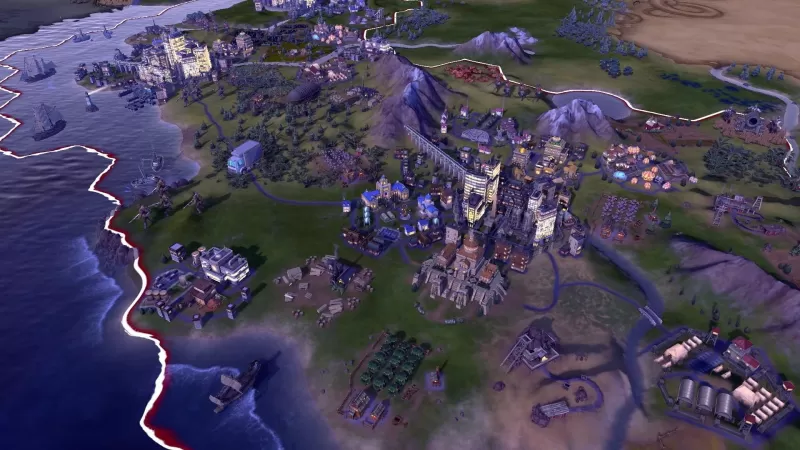
在Switch上驰骋《塞尔达传说:王国之泪》时,你或许捕捉到了海拉鲁大陆上那一抹绝美的日落;在《喷射战士3》中打出逆天操作的瞬间,肾上腺素飙升;又或者《动物森友会》里的小动物蹦出一句爆笑台词,让你忍俊不禁,这些珍贵时刻,当然值得永久保存,别担心,Switch的截图功能比你想象的更简单实用,这份详尽指南,将带你从零开始,成为真正的截图达人。
基础操作:按下这个键就能截屏
无论你使用的是普通Switch、Switch Lite还是OLED版,截图按钮的位置完全一致:左手柄(Joy‑Con)左下角那个圆形、带有方框图标的小按键——没错,就是那个你偶尔会误触的“小方块”。
截取当前画面:轻按一次截图键,屏幕左上角会短暂显示“已保存截图”的提示,同时系统发出一声清脆的快门音效(可在系统设置中关闭),截取的图片会自动保存至相册。
截取30秒视频:长按截图键约2秒,系统将开始录制当前游戏画面之前的30秒(注意:录制的是过去30秒,而非从按下时刻开始),录制完成后,视频会保存在相册中,格式为720p/30fps的MP4文件。
小提示:如果长按截图键后无反应,请检查系统设置中的“控制器与感应器”是否勾选了“录制视频”选项,部分体感游戏(如《健身环大冒险》)出于性能考量可能会暂时禁用视频录制,这属于正常现象。
查看与管理截图:相册功能详解
所有截图与视频都存放于主菜单底部的“相册”图标中,进入相册后,你可以:
如何把截图导出来?(四种方法)
截图留在Switch里显然不够尽兴,朋友圈、微博才是它们该去的地方,以下是最实用的导出方案:
方法1:直接发到手机(最推荐)
优点:无需数据线或读卡器,无线传输,画质无损。
缺点:每次最多传输10张,且需要手动连接Wi‑Fi。
方法2:通过USB数据线连接电脑
Nintendo/Album,直接复制即可。
注意:此方法需要Switch系统为12.0.0及以上版本,且传输期间Switch无法进行其他操作。
方法3:使用microSD卡
如果你给Switch插了TF卡(建议使用UHS‑I速度等级较高的卡),截图默认会保存在SD卡上(也可在设置中改为机身内存),取出SD卡插入读卡器,在电脑上打开
DCIM/100NINEMA文件夹即可获取所有截图与视频。
文件夹即可获取所有截图与视频。
方法4:分享到社交平台(需任天堂会员)
在相册中选择截图,点击“发布”后,可关联你的推特或Facebook账号(需提前在Switch设置中绑定),图片会以“来自Nintendo Switch”的水印形式发布。
进阶技巧与常见问题
Q:截图键好像不灵敏?
A:检查是否贴了过厚的保护壳,或者手柄弹片可能变形,截图键的力度反馈本身就偏“软”,建议用指腹而非指尖按压。
Q:游戏画面有UI遮挡,如何截出干净图?
A:大部分游戏没有内置隐藏UI功能,你可以尝试在游戏暂停时截图,或者利用部分游戏(如《塞尔达传说》)的相机模式调整角度避开UI,一些第三方游戏支持在设置中关闭HUD。
Q:为什么我的Switch不能录视频?
A:请确认系统已更新至最新版本(设置→主机→更新主机),某些游戏(如《宝可梦 朱/紫》的部分场景)出于性能考虑禁用了视频录制。
Q:截图会占用很多空间吗?
A:一张截图约1MB,一段30秒视频约30‑40MB,机身内存32GB(实际可用约25GB),建议搭配128GB以上的SD卡使用,你可以在相册中按“排序”查看占用空间,或一键全选删除。
写在最后:让每一刻都值得珍藏
从2017年Switch初代发布至今,截图功能经历了多次更新——语音录制、贴纸编辑、无线传输……任天堂一直在优化这个看似简单的“小功能”,下一次你在《集合啦!动物森友会》中看到流星划过天际时,别忘了按下那个小方块,毕竟,游戏里最美的瞬间,往往只出现一次。
快去试试吧,记得把你的神截图分享给我~