本文目录导读:
当你终于拿到心心念念的任天堂Switch,拆开包装、拿起主机的那一刻,是不是会突然愣住:这个方块一样的掌机,到底怎么开机?别急,很多新玩家都会遇到这个“入门级”问题,今天我就带你一步步搞定它。
第一步:确认配件齐全,先充电
在按下任何按钮之前,请先检查包装盒里有没有以下物品:
- Switch主机(屏幕+左右手柄)
- 底座(用于连接电视)
- HDMI线、电源适配器
- 一对Joy-Con手柄(可拆卸)
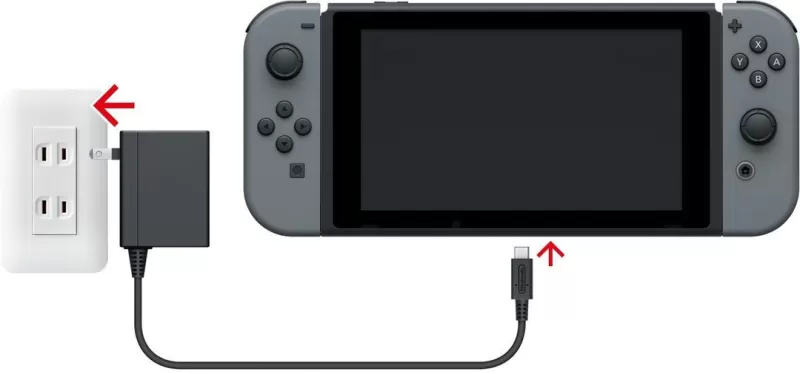
重要提醒:新机出厂通常只有少量“运输电量”,很可能无法直接开机,建议先使用原装电源适配器连接主机(直接插在机身顶部的Type-C接口),或放入底座充电,充电10-15分钟,看到屏幕右上角出现电池图标,就可以尝试开机了。
第二步:找到开机键,正确按下
Switch的开机键位于机身顶部中央偏右的位置(注意不是左侧的音量键,也不是右侧的耳机孔),它是一个圆形的、略微下凹的按钮,表面有细小的颗粒纹理,摸起来有清晰的手感。
操作方法:长按这个按钮约2-3秒,直到屏幕亮起并显示Nintendo Switch的Logo,如果只是短按一下,只会唤醒已开机的机器(待机状态唤醒),而不是真正开机。
小贴士:如果长按5秒以上屏幕依然全黑,请检查是否已连接电源,若连接电源后仍无反应,尝试长按电源键12秒强制重启(相当于电脑的“冷重启”)。
第三步:等待首次系统设置(仅限新机)
第一次开机后,Switch会自动进入初始设置向导,你需要完成:
- 选择语言:简体中文/繁体中文/英文等,按A键确认。
- 选择地区:建议选“美洲”或“欧洲”(影响eShop商店区域),中国大陆版主机默认只有国行系统。
- 连接Wi-Fi:如果你打算下载游戏或联网,这一步必须完成,可以稍后跳过,但建议现在连好。
- 创建或登录任天堂账号:如果你已有账号,登录后同步存档;如果没有,可以稍后在系统设置中创建。
- 设置主题、家长控制等:按个人喜好调整。
设置完成后,就会进入主界面——那个熟悉的、带有游戏图标和“新闻”“相册”等图标的界面,恭喜,你已经成功开机!
特殊情况:手柄没反应怎么办?
有些玩家按下电源键后,主机屏幕亮了,但手柄(尤其是侧面安装的Joy-Con)没有响应,这时请检查:
- 确保Joy-Con已经正确滑入主机两侧的导轨,听到“咔哒”一声才算锁紧。
- 如果手柄没电,主机会提示“请连接充电”,你可以把Joy-Con插回主机(主机本身会给它们充电),或者单独用充电握把充电。
- 如果主机显示“无法检测到左手柄/右手柄”,尝试按一下手柄侧面的小圆点(同步键),再重新插入导轨。
日常使用:如何唤醒与关机?
学会开机后,你还需要了解这两个常用操作:
- 唤醒(从待机状态恢复):短按电源键1下,或按Home键(手柄上圆形带房子图标的按钮)即可点亮屏幕,如果你把主机放回了底座,按下手柄的Home键或直接拿起底座上的Joy-Con,电视画面也会唤醒。
- 彻底关机:长按电源键约3秒,屏幕会弹出菜单,选择“电源选项” → “关闭电源”,长按12秒强制关机仅用于死机时,不建议日常使用。
常见问题Q&A
Q:为什么我的Switch按电源键完全没反应?
A:大概率是没电了,连接充电器后等待至少30分钟,通常就能正常开机,如果充电后依然黑屏,尝试长按电源键12秒重置主板,或检查充电线是否插紧。
Q:我第一次开机,为什么直接跳过了设置?
A:如果你买到的Switch已经是二手或有登录记录,可能之前被人设置过,建议在系统设置中执行“初始化主机”(会清空所有数据),恢复出厂状态后再开始你的首次设置。
Q:国行版和海外版开机有区别吗?
A:操作步骤完全一样,区别在于初始设置中,国行版只能连接腾讯服务器,无法登录海外任天堂账号;海外版则可以选择全球多个服务器,不过开机键位置和长按逻辑完全一致。
任天堂Switch的开机简直不能再简单:找对按钮,长按2秒,然后跟着屏幕提示走,新机先充电,旧机死机就长按12秒强制重启,现在你可以放心地按下那个小圆钮,开启属于你的游戏世界吧!无论是《塞尔达传说:王国之泪》还是《动物森友会》,Switch的魅力正等着你去探索——从这台机器的第一声“叮咚”(开机音效)开始。