本文目录导读:
各位Switch玩家,是不是经常遇到这样的烦恼:兴冲冲地买了个数字版游戏,结果系统弹出“剩余空间不足”;或者想截取精彩的游戏瞬间,却发现相册已经爆满,没错,Switch主机自带的32GB(初代)或64GB(续航/OLED版)存储空间,对于动辄十几GB的3A大作来说,确实捉襟见肘。
这时,一张小小的microSD内存卡,就是你告别“删游戏腾空间”噩梦的终极法宝,但怎么选?怎么装?怎么用?别急,跟着这份攻略,三步搞定!
第一步:选对卡,别花冤枉钱
买卡之前,先明确一点:Switch只支持microSD卡(也就是我们俗称的TF卡),那种标准大小的SD卡是插不进去的。
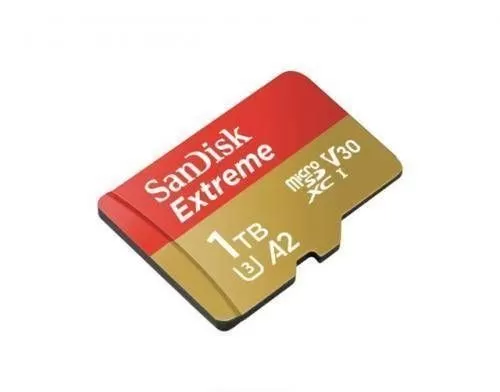
品牌与认证:尽量选择三星、闪迪、雷克沙等知名品牌,认准卡面上的A1或A2标识,A2读写速度更快,能明显缩短游戏加载时间,是首选。
读写速度:Switch对读取速度有要求,建议选择读取速度在100MB/s以上的卡,注意写入速度不用过分追求,因为游戏游玩主要看读取。
容量选择:
- 128GB:入门级,装10-15个中小型游戏,或5-6个大型游戏。
- 256GB:黄金容量,性价比之选,够装下你的主力游戏库和大部分DLC。
- 512GB/1TB:重度玩家、数字版大户的终极选择,但价格较高,且Switch主机的算力对于超高速卡的提升感知不强,不必为顶配速度花冤枉钱。
一句话总结:买一张大品牌的,256GB或512GB,读写速度在100MB/s以上的A2级microSD卡。
第二步:物理安装,简单到令人发指
卡买回来,装在哪?
关机:这是最重要的一步!请务必长按电源键选择【电源选项】→【关闭电源】,不要在休眠或开机状态下插入或拔出内存卡。
找位置:
- 普通Switch:位于主机背面,支架(kickstand)的下面,打开支架,就能看到一个小凹槽。
- Switch Lite:位于主机底部,紧挨着充电口和耳机孔。
插入:把内存卡的金属触面(金色那面)朝向主机背面(对于普通Switch而言),对准卡槽,轻轻推入,直到听到“咔哒”一声,卡就固定住了。
取出:如果想取出,同样在关机状态下,轻轻往内按压,内存卡会自动弹出。
注意:OLED版Switch的存储卡槽在支架内部,和普通版类似,但支架是全尺寸的,更好操作。
第三步:系统设置,自动识别与格式化
装好卡,开机!系统会自动识别新内存卡,并弹出一个提示框:“此microSD卡将被格式化,所有数据都将被删除。” 点击【格式化】。
- 为什么必须格式化?Switch使用特定的文件系统(exFAT),需要格式化后才能正常读写,格式化后,卡里原本的内容会清空。
- 没弹出提示怎么办?手动操作:进入【系统设置】→【数据管理】→【管理microSD卡】,选择【格式化microSD卡】。
第四步:日常使用与数据管理,榨干每一GB
游戏和数据自动下载:格式化后,系统会自动将新下载的数字版游戏、DLC、更新补丁优先保存到内存卡,你什么都不用管!
如何查看存储空间:进入【系统设置】→【数据管理】→【管理软件】,这里会清晰显示主机内存和microSD卡各自的剩余空间,以及每个游戏/软件存放在哪里。
如何迁移游戏数据:想把主机内存里的游戏搬到内存卡?可以,但只能一个一个搬。
- 进入【数据管理】→【管理软件】→点击你想移动的游戏→选择【存档数据】或【软件数据】→选择【移动数据】。
- 核心知识点:游戏的存档文件是无法直接移动到内存卡的!它永远只保存在主机的内部存储里,换卡、拔卡、换机器,存档都不会丢。(除非彻底坏掉,记得开启任天堂会员的云存档功能)
常见问题与避坑指南
- Q:我必须用内存卡吗?A:不是必须,但强烈推荐,尤其当你喜欢数字版游戏或玩《塞尔达传说:王国之泪》《宝可梦 朱/紫》等大容量游戏时。
- Q:拔掉内存卡会怎样?A:如果拔卡时主机是开机状态,系统会报错并强制重启,请务必先关机再操作,拔掉后,所有存在卡上的游戏会变成无法打开的灰色图标,插回去正常。
- Q:内存卡能放照片和视频吗?A:可以,Switch的游戏截图和视频会自动保存到内存卡里(如果空间允许),你可以把卡插到电脑上,在
Nintendo/Album文件夹里找到它们。但注意,在电脑上不要修改或删除卡里的
Nintendo文件夹,可能会导致Switch识别异常。
- 文件夹,可能会导致Switch识别异常。
- Q:我买到了假的/低速卡怎么办?A:认准官方渠道购买,避免买到扩容卡(比如128G实际只有16G),低速卡会导致游戏加载缓慢、甚至卡死,别省这点钱。
买一张大容量、高速度的知名品牌microSD卡,关机后插进去,开机格式化,然后就能享受海量游戏带来的快乐了,从此,再也不必为存储空间而烦恼,安心畅玩吧!