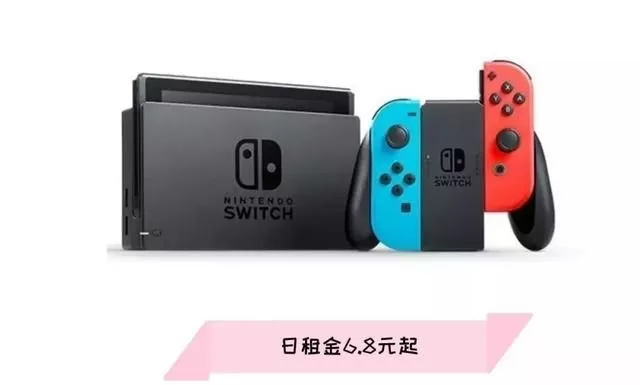
根据Nintendo Switch读取内存卡视频的常见操作指南,摘要如下:用户需将microSD卡正确插入Switch主机背面卡槽,确保视频文件格式为MP4或MOV,且编码为H.264,在相册应用中切换到“microSD卡”选项卡即可浏览视频,但无法直接播放;需通过“保存至本机”功能将视频转移到内置存储后方可播放,注意:视频文件大小不超过4GB,文件名避免特殊字符,且建议使用FAT32格式格式化内存卡,若遇无法识别,可尝试重启主机或重新插拔卡,本指南适用于固件10.0.0及以上版本。
如何让Switch播放你内存卡里的视频文件
很多Switch玩家都曾有过这样的困惑:明明内存卡里塞满了精彩的游戏录屏和下载好的视频,为什么在Switch主机上却找不到任何播放入口?和手机、平板不同,Switch并没有一个独立的“视频播放器”应用,它读取内存卡视频的方式,遵循着一套完全独立的设计逻辑。
第一步:正确认识Switch的视频读取机制
Switch系统将视频文件归类为“截图和录像”的一部分,当你按下游戏手柄左侧的方形截图键时,系统会自动将游戏画面保存到主机的内置存储或内存卡中,这意味着,只有通过Switch自身录制的视频,才能在相册中直接查看与播放。
那么问题来了:从电脑或其他设备拷贝到内存卡的MP4、MOV等格式视频,Switch默认是根本无法识别的,这并非内存卡损坏,而是任天堂出于系统安全与版权保护方面的考虑,主动封闭了通用视频播放功能。
第二步:解锁播放权限的“曲线救国”方案
尽管Switch官方没有提供本地视频播放器,但通过下面几个方法,你依然可以让Switch读取内存卡里的视频:
伪装成Switch录制的文件
这是最直接的办法,你需要把想要播放的视频转换成Switch系统能够识别的格式,具体操作如下:
- 使用视频转换工具(如HandBrake、格式工厂等)将视频参数调整为:
- 分辨率:1280×720(推荐)
- 编码:H.264
- 帧率:30fps或60fps
- 音频:AAC编码
- 将转换好的视频文件放入内存卡中的“Nintendo”文件夹下的“Album”子文件夹内。
- 文件名建议采用“日期+序号”的形式,20240101_001.mp4。
- 将内存卡插回Switch,进入主菜单的“相册”,你会发现这些视频已经出现在截图列表里了。
- 原因:视频编码格式不被支持,或者文件名包含了特殊字符。
- 解决:改用H.264编码,文件名仅使用英文和数字。
- 原因:分辨率或帧率超出了Switch的硬解能力。
- 解决:将视频转码为720p/30fps,这是兼容性最好的参数组合。
- 提醒:该功能仅适用于Switch本机录制的、时长在32秒以内的视频,非本机录制的视频虽然能看到预览,但无法启用编辑选项。
利用相册的隐藏视图
如果你不想折腾格式转换,还有一个取巧的方法:在Switch相册的“查看全部截图与视频”页面,按X键可以切换到“所有内存卡”视图,此时系统会列出内存卡根目录下的所有媒体文件,虽然视频无法直接播放,但你能看到缩略图和基本信息,部分内置H.264编码的视频还可以通过“编辑和发布”功能进行预览查看。
使用第三方媒体播放器(仅限破解设备)
如果你的Switch已经进行了软硬件破解(注意:这样做会使主机失去保修,且有被Ban机的风险),你可以安装像是PPSSPP或VLC for Switch这样的第三方播放器,它们能够直接读取内存卡中几乎所有主流的视频格式,播放体验与电脑端几乎一致。
第三步:常见问题与解决方案
问题1:内存卡插上后,视频文件显示为“损坏数据”
问题2:视频在相册中显示为黑屏
问题3:视频无法通过“编辑发布”功能播放
总结与建议
Switch读取内存卡视频,本质上是一个“被精心设计过的有限功能”,如果你只想快速查看内存卡里的视频,最稳妥的做法是:将视频转码为H.264编码、720p分辨率、30帧率,放入Album文件夹,并将文件名保持简洁。
如果你对画质和格式有更高的要求,那么更好的选择是把视频传输到手机、平板或电视盒子上播放,毕竟,Switch的核心定位是游戏主机,它的视频播放能力只是附带的“赠品功能”,与其在有限的功能上反复折腾,不如让专业的设备去做专业的事情。